


「Excelが苦手」「操作が遅くて不安」 そんな初心者さんでも大丈夫です。実は、Excelが速い人と遅い人の差は 知っているショートカットの数にあります。特に役立つ5つをご紹介します。
この記事では、Excel初心者が まず最初に覚えるべきショートカット6つを、 使う場面と一緒に分かりやすく解説します。この5つだけ覚えれば、 作業スピードと安心感が一気に上がります。
動画でみたい方はこちら↓をクリック。
Ctrl+A(すべてを選択する)
キーボードの場所を覚えよう♬

できること
データが入力されているセルの範囲を選択する。データが繋がっている範囲を一度に選択することができます。
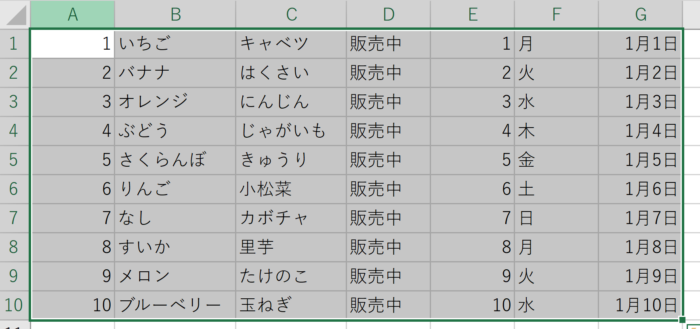
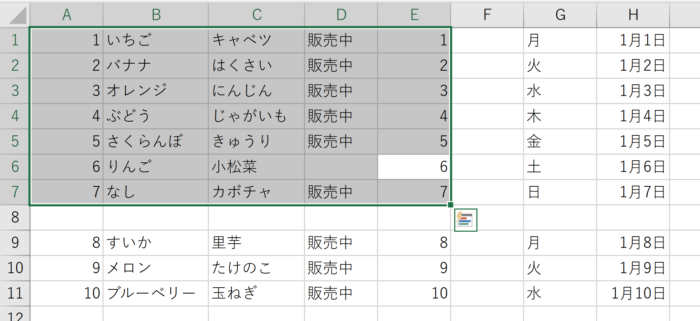
データが全く入っていない列や行があるとその手前までが選択されます。
使う場面
コピー、関数などの範囲指定時など、色々な場面で使用します。
Ctrl+C(コピー)
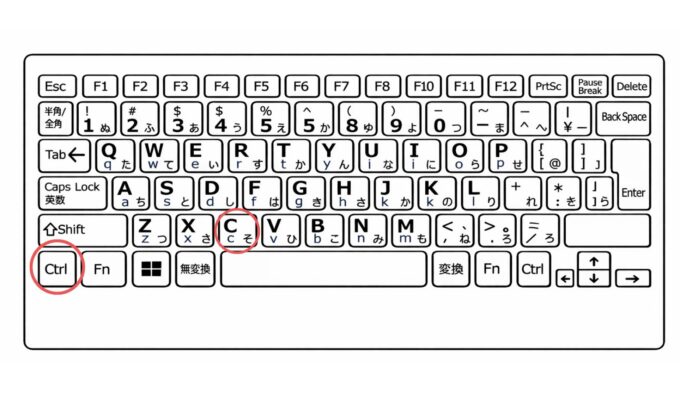
キーボードの場所を覚えよう♬
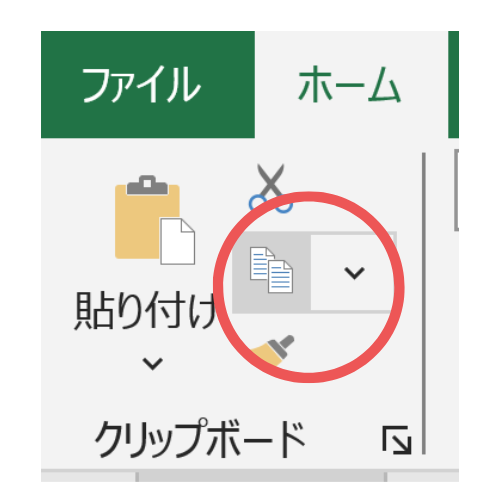
メニュー「ホーム」のこのマークをクリックすることと同じです。
できること
選択したセルの内容をコピーします。
使う場面
- 同じ文字を何度も入力したくないとき
- データを別の場所に移したいとき
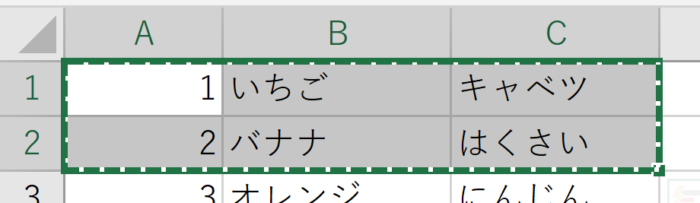
Excel作業では「コピーして使い回す」が基本です。コピーができると、コピーした範囲が点滅した線で囲まれます。
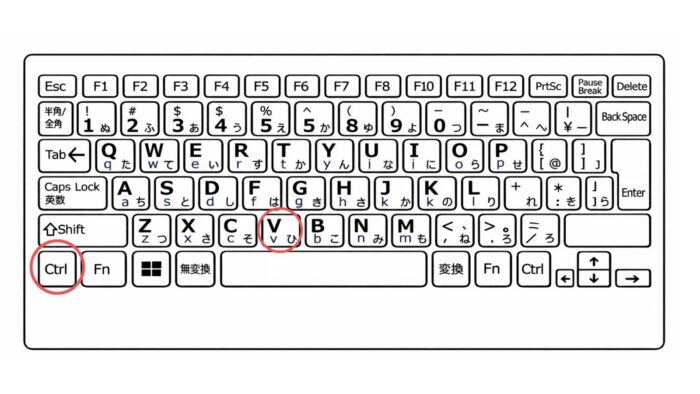
Ctrl+V(貼り付け)
キーボードの場所を覚えよう♬
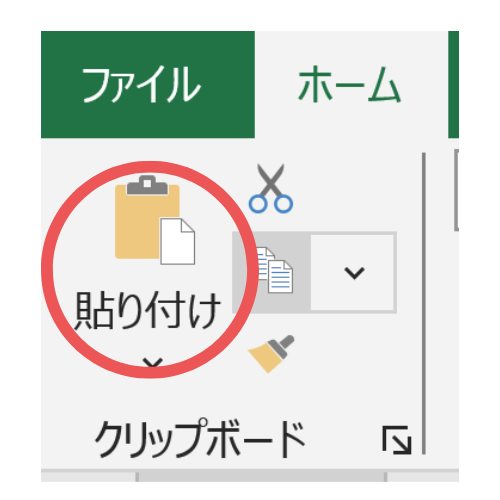
メニューの「ホーム」のこのマークをクリックすることと同じです。
できること
Ctrl+Cでコピーした内容を貼り付けます。
使う場面
- コピーした内容を別のセルに入れる
- 表の内容を別シートに移す
Ctrl+CとCtrl+Vは、 セットで覚えましょう。
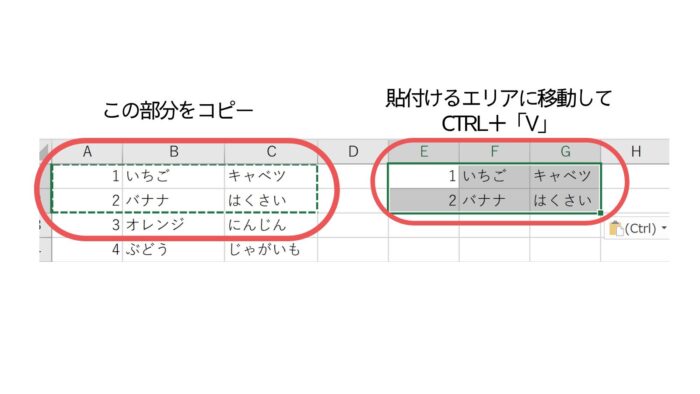
コピーしたエリアを横に貼り付けると↓同じ内容を貼り付けることができます。
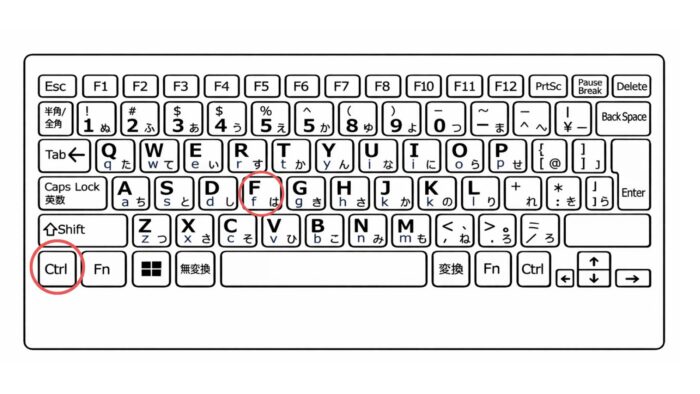
Ctrl+F(検索)
キーボードの場所を覚えよう♬
メニューの「ホーム」→「検索と選択」→「検索」をクリックすることと同じです。
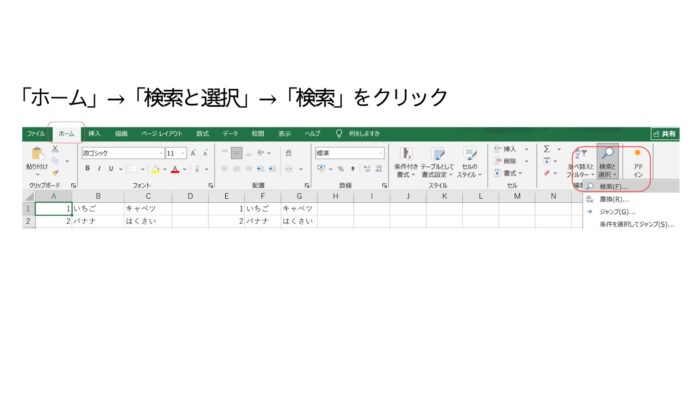
できること
シート内の文字や数字を検索する画面が表示されます。
使う場面
- 名前を探したいとき
- 商品名を探したいとき
- 特定の数字を見つけたいとき
スクロールで探すより、 圧倒的に早く、確実です。
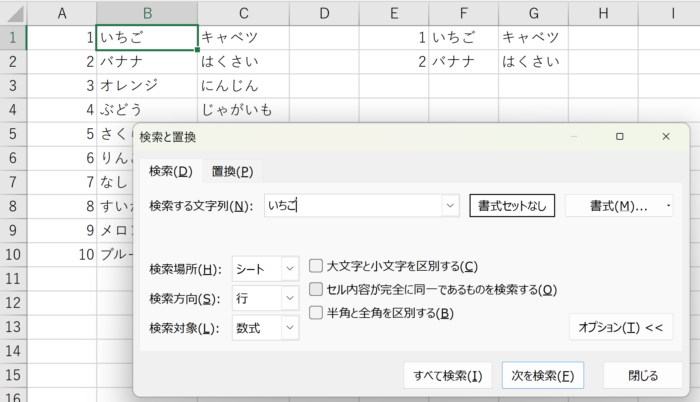
(例)↓「いちご」がこのシートの中にあるか?ある場合、どのセルにあるか?を検索する画面が表示されます。
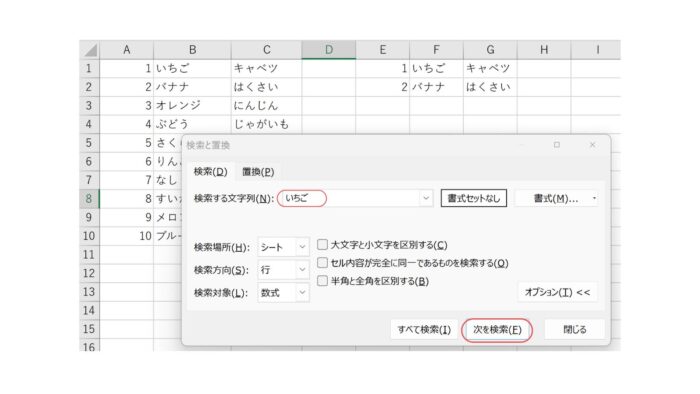
「検索する文字列」部分に「いちご」と入力し、「次を検索」をクリックすると「いちご」が入力されているセルを探すことができます。
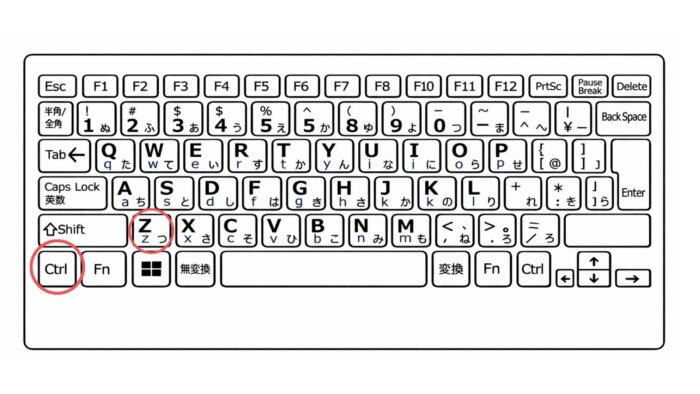
Ctrl+Z(元に戻す)
キーボードの場所を覚えよう♬
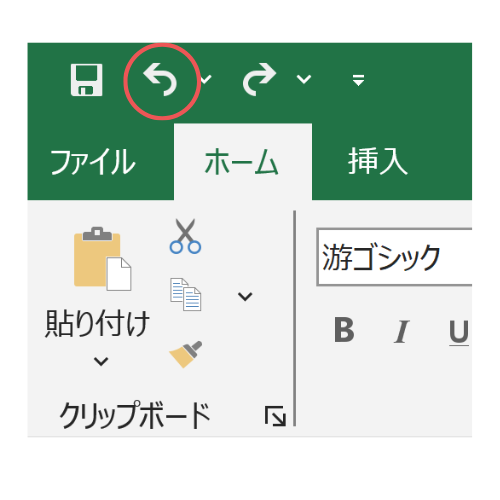
メニューの「ホーム」のこのマークをクリックすることと同じです。
できること
直前の操作を取り消します。
使う場面
- 間違えて消してしまった
- 変な操作をしてしまった
- 表が崩れてしまった
Excelが怖い人ほど、 このショートカットが最重要です。「失敗しても戻れる」と分かるだけで、 安心して操作できるようになりますよ。
(例)「B1」に入力していた「いちご」を誤って消してしまった場合に「Ctrl」+「Z」を押すと
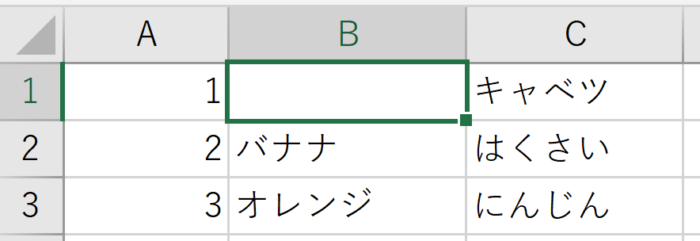
元に戻ります。

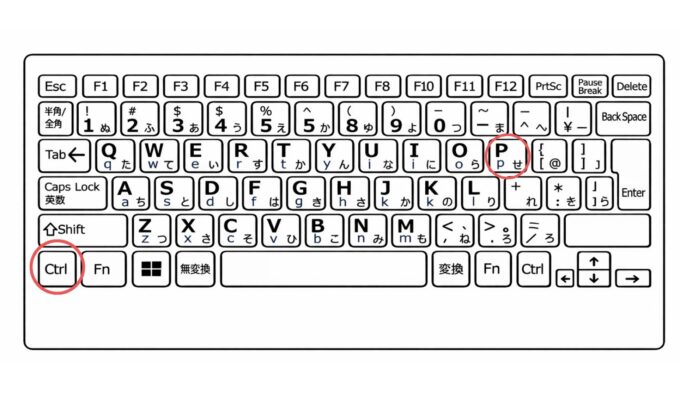
Ctrl+P(印刷)
キーボードの場所を覚えよう♬
できること
印刷画面を開きます。
使う場面
- 印刷前にレイアウトを確認したいとき
- 1枚に収まるかチェックしたいとき
Excelは印刷がズレやすいため、 印刷前の確認は必須です。
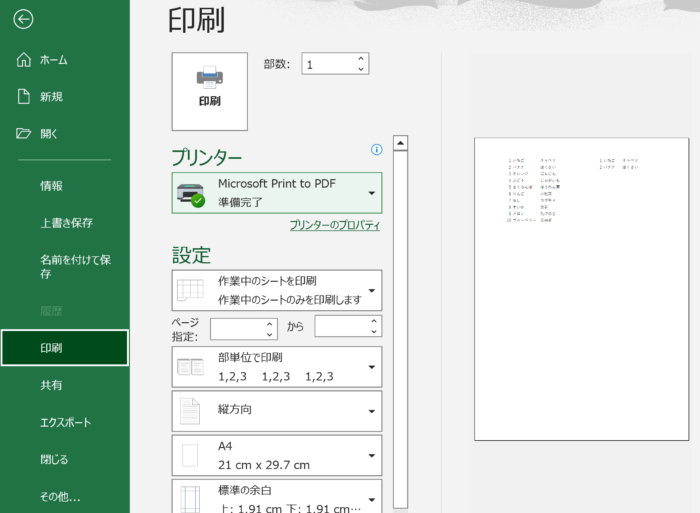
印刷機能の詳細は別のページで解説しますね。
まとめ|この6つだけでOK
- Ctrl+A(選択)
- Ctrl+C(コピー)
- Ctrl+V(貼り付け)
- Ctrl+F(検索)
- Ctrl+Z(元に戻す)
- Ctrl+P(印刷)
この6つが使えるだけで、 Excelのストレスはかなり減ります。
まずは「完璧」を目指さず、 使えるショートカットを1つずつ増やすことが大切です。
☆☆☆☆☆☆☆☆☆☆☆☆☆☆☆☆☆☆☆☆☆☆☆☆☆☆☆☆☆☆
まゆのExcel実践部屋
20年以上新人教育を担当してきた現役人事ママです💖
事務職デビューするあなたの味方✨職場で恥ずかしくないように「これだけは」を厳選してわかりやすくお届け。
☆☆☆☆☆☆☆☆☆☆☆☆☆☆☆☆☆☆☆☆☆☆☆☆☆☆☆☆☆☆


コメント