


実は、ショートカットキーを覚えるよりも先に、 必ず使いこなせるようになってほしい機能があります。それが、オートフィル(AutoFill)です。早速ご紹介していきます。
Excel初心者さんが最初につまずきやすいのが、 「入力が遅い」「同じ作業を何度もしてしまう」という悩みです。その原因は、操作が下手なのではなく、 便利な機能をまだ知らないだけというケースがほとんど。
この機能を使えるようになるだけで、 Excelの入力作業は一気にラクになります。
初心者さんに見せると「今、何やったの?もう一回やって」と必ずびっくりされる機能です。
オートフィルとは?
オートフィルとは、 選択したセルの右下にマウスを合わせたときに表示される黒色の十字(+) を使って、入力内容を自動で増やす機能です。
この黒い十字(+)こそが、 オートフィル(AutoFill)です。
Excel初心者さんが最初に覚えるべき、 非常に重要な基本機能のひとつです。
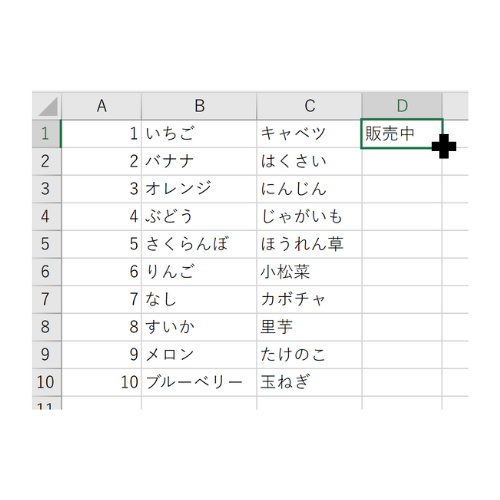
オートフィルはどこにある?使い方の基本
オートフィルの操作はとてもシンプルです。
- コピーしたい、または増やしたいセルをクリック
- セルの右下にある小さな四角(角)にマウスを合わせる
- マウスの形が黒い十字(+)に変わる
- そのままドラッグして伸ばす
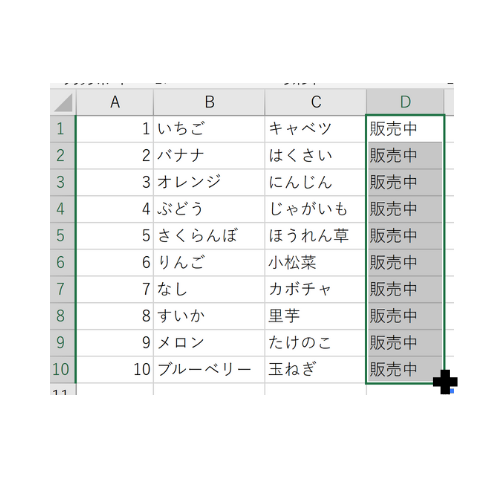
これだけで、入力作業を一気に省略できます。
更に効率的にする方法を覚えましょう。
マウスでドラッグより早い方法は「マウスの形が黒い十字(+)に変わった」状態でダブルクリックです。
↓この状態でダブルクリックすると、
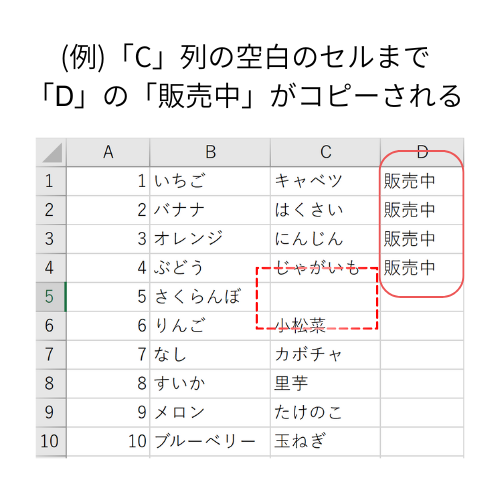
「C」列にセルが入っている部分に一気にコピーされます。
2秒でコピーが完了します♬是非使いこなしていきましょう。
■この機能が使用できる条件
・右または左にデータが入力されているセルがある
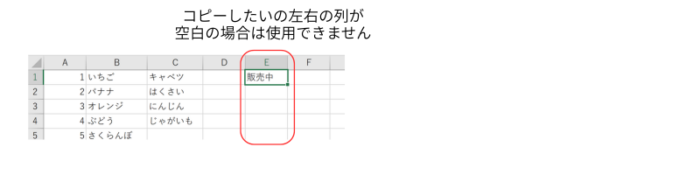
・空白のセルがある場合は、そのセルの1つ上までコピーされる
オートフィルでできること【初心者が助かる3つ】
① 同じ文字をまとめてコピーできる
「販売中」と入力したセルを下方向にドラッグすると、同じ「販売中」が一気に入力されます。
同じ名前や同じ文字を何度も入力する必要がなくなります。
② 数字を連番で入力できる
「1」「2」と入力したセルを2つ選択し、 オートフィルで伸ばすと、3、4、5…と数字が自動で続きます。番号付けや行番号の入力で、特に重宝します。
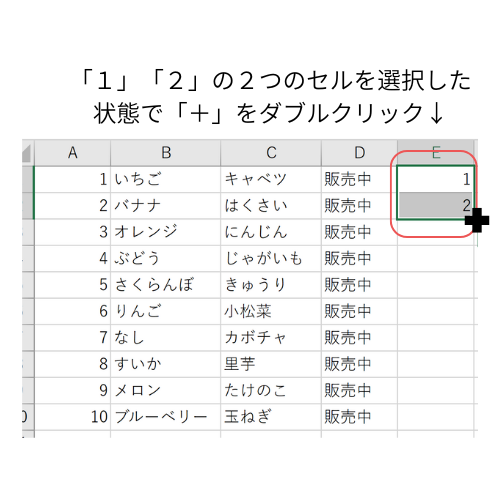
隣のセルが入力されている部分に連番でコピーされます。
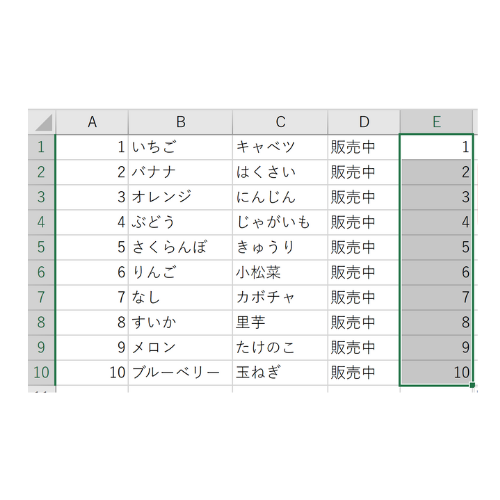
③ 日付や曜日も自動で続く
オートフィルは文字だけでなく、 日付や曜日にも対応しています。例えば、
- 曜日:「月」「火」を伸ばす → 水、木、金…
- 日付:「1/1」「1/2」を伸ばす → 日付が連続で入力される
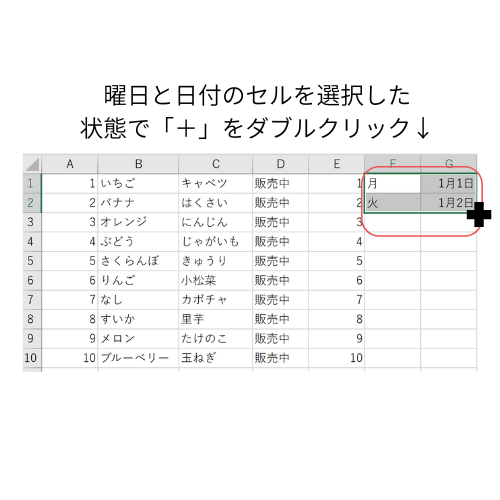
一気にコピーされます。
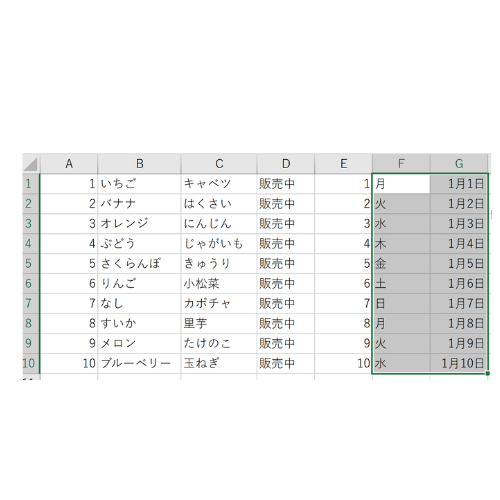
カレンダー作成や日付管理の作業が、一瞬で終わります。
よくある失敗と注意点【初心者さんはここで混乱しやすい】
オートフィルは便利ですが、 初心者さんが混乱しやすいポイントもあります。
- コピーしたかったのに、数字が連番になった
- 数字が勝手に増えてしまった
これは操作ミスではなく、 Excelの仕様なので安心してください。
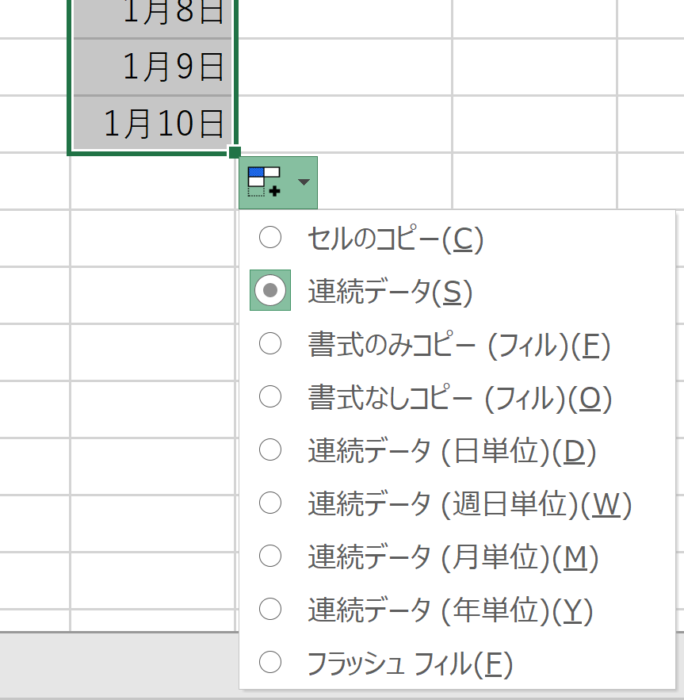
対処法|コピーに戻したいとき
オートフィル後に表示される 小さなマーク(オートフィルオプション)をクリックし、「セルのコピー」を選択してください。これで、連番ではなく、 元の内容をそのままコピーできます。
まとめ|ショートカットより先にオートフィルを覚えよう
オートフィルを使えるようになるだけで、 Excel作業は一気にラクになります。
- セル右下に出る黒い十字(+)=オートフィル
- ドラッグするだけで入力を増やせる
- 同じ文字、連番、日付も一瞬で入力できる
ショートカットキーを覚える前に、 まずはオートフィルを使いこなすこと。
これが、Excel初心者を卒業する最短ルートです。
☆☆☆☆☆☆☆☆☆☆☆☆☆☆☆☆☆☆☆☆☆☆☆☆☆☆☆☆☆☆
まゆのExcel実践部屋
20年以上新人教育を担当してきた現役人事ママです💖
事務職デビューするあなたの味方✨職場で恥ずかしくないように「これだけは」を厳選してわかりやすくお届け。
☆☆☆☆☆☆☆☆☆☆☆☆☆☆☆☆☆☆☆☆☆☆☆☆☆☆☆☆☆☆


コメント