


このページでは、これまで学んだExcelの基本操作を、 実際に手を動かして確認する実践問題を行います。
完璧にできなくても大丈夫です。 大切なのは、「イメージできたかどうか」。一つずつ操作しながら、 Excelの基本に慣れていきましょう。
実践① データを選択してみよう
まずは、表全体を選択する操作です。
手順
- 表の一番右下のセルをクリック
- 次のキーを同時に押す
- A1のセルまで移動しよう
Shift + Ctrl + ← + ↑
または、次の方法でもOKです。
Ctrl + A
※ Ctrl+Aの場合は、表全体が選択されているか必ず確認しましょう。
確認ポイント
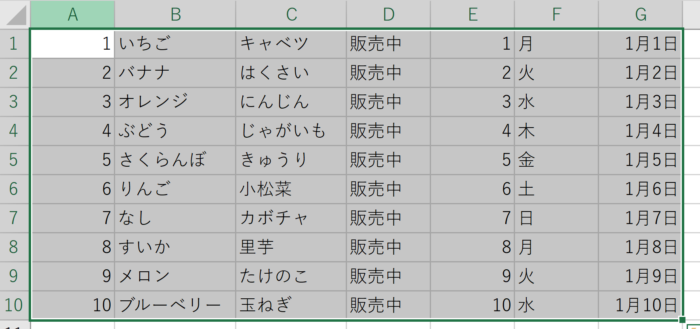
- 表全体が青く選択されている
- 選択漏れがない
ここまでできればOKです。
実践② コピーして貼り付けてみよう
コピーの手順
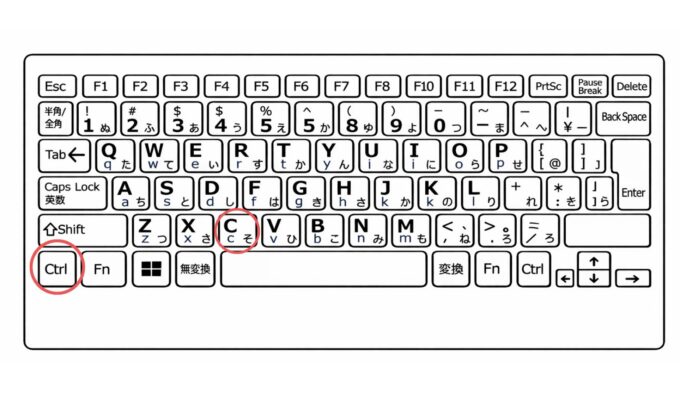
Ctrl + C
貼り付けの手順
- 貼り付けたいセルをクリック
- 次のキーを押す
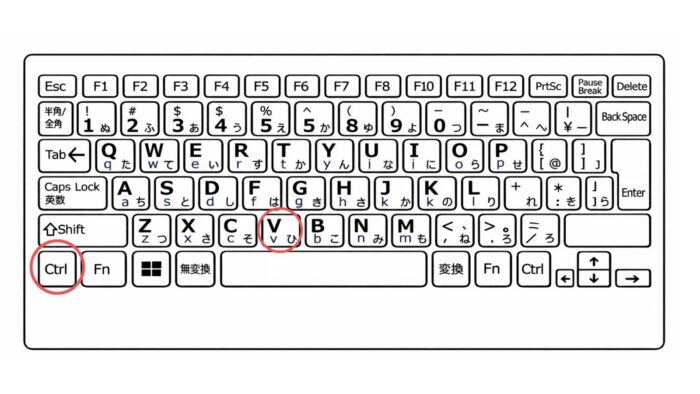
Ctrl + V
確認ポイント
- 元のデータと同じ内容が貼り付けられている
- 表の形が崩れていない
実践③ 「りんご」を検索してみよう
次は、Excel内の検索機能を使います。
手順
- キーボードで次のキーを押す
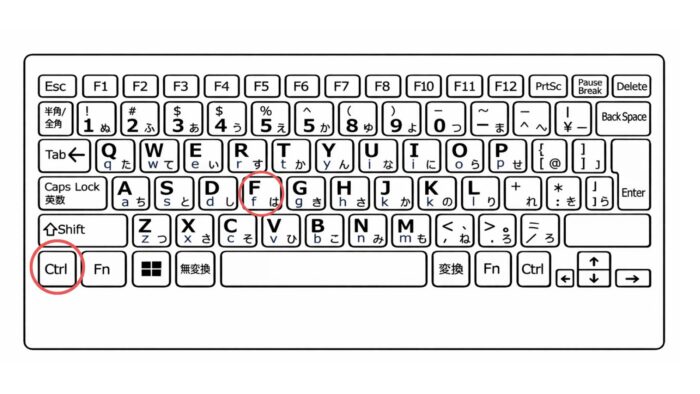
Ctrl + F
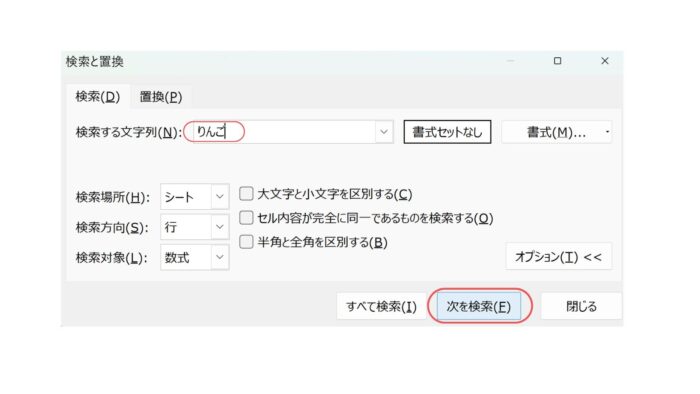
- 検索ボックスに次の文字を入力
「 りんご 」
- 「次を検索」をクリック
確認ポイント
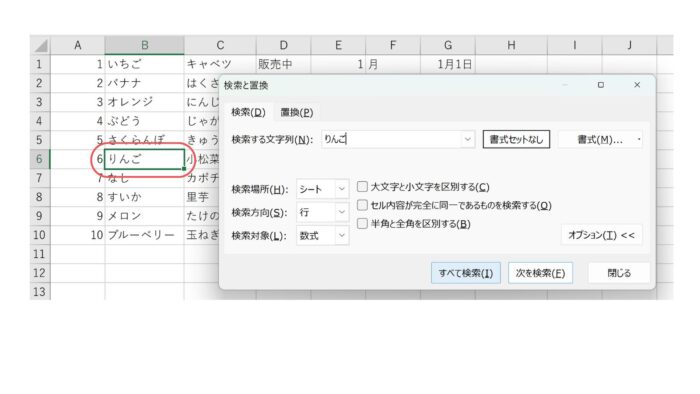
- 「りんご」が入っているセルが自動で選択される
- スクロールしなくても場所が分かる
見つかれば成功です。
実践まとめチェック
以下ができていれば合格です。
- □ 表全体を一発で選択できた
- □ コピー&貼り付けができた
- □ 「りんご」を検索できた
実業務でメチャメチャよく使う、毎日使うといっても過言じゃない機能。是非覚えてくださいね♬
つまずいたら、ここを確認しよう
- 選択できない → 右下のセルから操作しているか
- 貼り付けできない → 貼り付け先のセルをクリックしたか
- 検索できない → 日本語入力になっているか
解説していきます
完璧にできなくても大丈夫です。 大切なのは、「イメージできたかどうか」。一つずつ操作しながら、 Excelの基本に慣れていきましょう。
実践① データを選択
表の一番右下のセルをクリック、次のキーを同時に押す、A1のセルまで移動。
Shift + Ctrl + ← + ↑

または、次の方法でもOKです。
Ctrl + A
※ Ctrl+Aの場合は、表全体が選択されているか必ず確認しましょう。

↓範囲指定が完了した状態
実践② コピーして貼り付けてみよう
コピー → Ctrl + C
貼り付け → Ctrl + V
実践③ 「りんご」を検索してみよう
Excel内の検索機能。
Ctrl + F
検索文字を入力するBOXが表示されるため、「りんご」と入力し「次を検索」をクリックするか「Enter」キーをクリック。
「りんご」が入力されているセルに移動しました。検索文字を入力するBOXは閉じないので、「閉じる」か右上の「×」をクリックして閉じてください。
選択・コピー・検索は、Excelの中で一番よく使う動きです。ここができるようになると、作業時間が早くなりますよ♬
☆☆☆☆☆☆☆☆☆☆☆☆☆☆☆☆☆☆☆☆☆☆☆☆☆☆☆☆☆☆
まゆのExcel実践部屋
20年以上新人教育を担当してきた現役人事ママです💖
事務職デビューするあなたの味方✨職場で恥ずかしくないように「これだけは」を厳選してわかりやすくお届け。
☆☆☆☆☆☆☆☆☆☆☆☆☆☆☆☆☆☆☆☆☆☆☆☆☆☆☆☆☆☆


コメント