


まゆ
Excelのフィルターって、よく使いますよね?
でも…クリックする回数多くないですか?実はショートカットキーあります♬
Excelでデータを扱うとき、「A社のデータだけ見たい」、「今月の売上だけ確認したい」そんな場面はよくあります。
スクロールして目で探すこともできますが、データが増えるほど大変になります。そこで便利なのが Excelのフィルター機能です。フィルターを使えば、必要なデータだけを 一瞬で表示できます。
この記事では、Excel初心者向けにフィルターの使い方をわかりやすく解説しながら便利なショートカット―キーを使い方をご紹介します。
フィルターを設定する方法
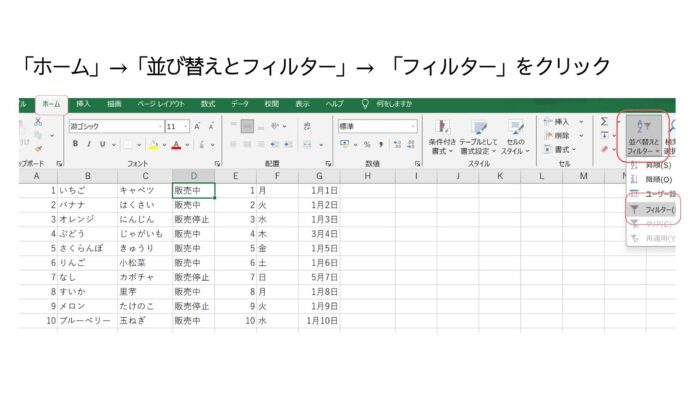
ショートカットキーでは、「Ctrl」 + 「Shift」 + 「L」
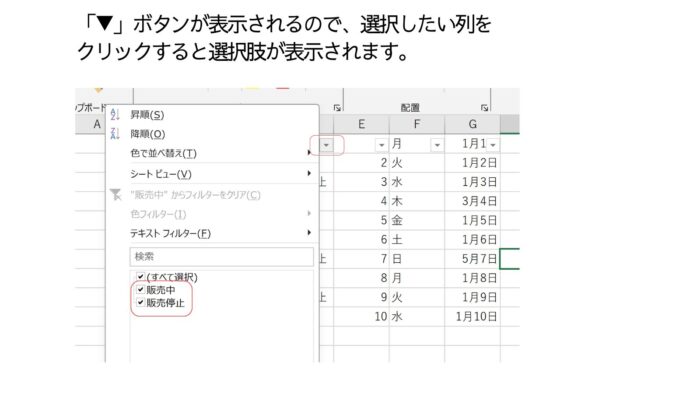
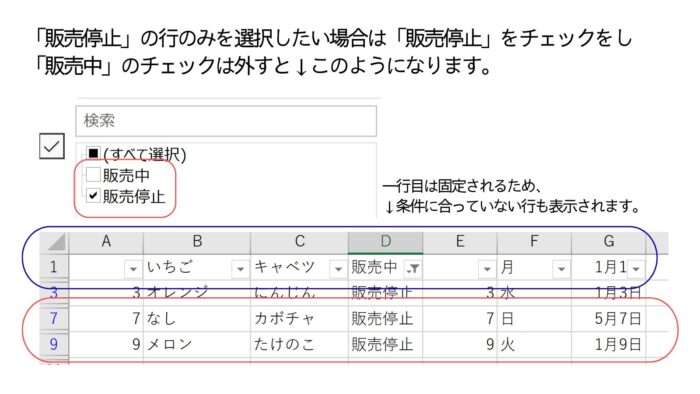
フィルターの条件設定変更方法
フィルターを解除する方法
フィルター解除は2つあります。
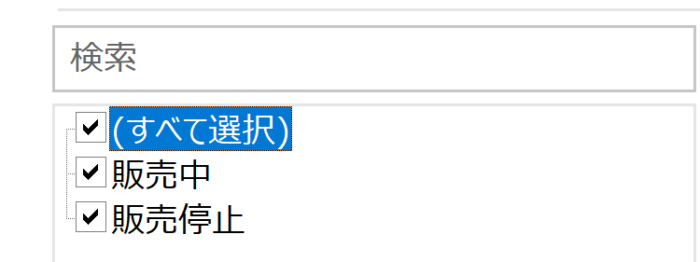
方法①「すべて選択」をクリックする
条件設定を変更する場合は、「▼」をクリックして、(すべて選択)をクリックすると条件設定をやり直せます。
方法②「Alt」 + 「A」 + 「C」で条件をクリアする
ショートカットキーでは、「Alt」 + 「A」 + 「C」でフィルターの条件をクリアすることができます。
Excelフィルターのすごいところ
- フィルターはデータ抽出機能
- Ctrl+Shift+Lで表示・非表示
- 条件で絞り込み可能
- 条件の解除もショートカットAlt + A + Cでできる
よく使う機能なのでショートカット―も覚えてぜひ使いこなせるようになりましょう。
☆☆☆☆☆☆☆☆☆☆☆☆☆☆☆☆☆☆☆☆☆☆☆☆☆☆☆☆☆☆
まゆのExcel実践部屋
20年以上新人教育を担当してきた現役人事ママです💖
事務職デビューするあなたの味方✨職場で恥ずかしくないように「これだけは」を厳選してわかりやすくお届け。
☆☆☆☆☆☆☆☆☆☆☆☆☆☆☆☆☆☆☆☆☆☆☆☆☆☆☆☆☆☆