


まゆ
Excelを教えていると、新人さんからいちばん多く聞かれる質問。「001って入力したのに、1になっちゃいます…」
毎年新人さんに必ず教えるExcelの特性をこの記事でご紹介します。
- なぜ「001」が「1」になるのか
- どうすれば「001」と表示できるのか
なぜ「001」が「1」になるの?
Excelは、入力された数字を自動的に 「数値(計算するデータ)」として認識します。
数値として扱われると、次のような数字はすべて同じと判断されます。
- 001
- 01
- 0001
Excelにとっては、どれも 同じ「1」です。つまりExcelは、「先頭の0はいらないよね?」と判断して、自動で削除しているだけなのです。
しかも実務では困る場面がとても多い
仕事では、次のような数字をよく使います。
- 社員番号
- 商品コード
- 品番
- 郵便番号
- 管理番号
これらは計算する数字ではなく、 識別するための番号です。つまり、001 は「1」ではなく、 「001そのものが意味を持つ文字列」なのです。
ここが、Excel初心者さんがつまずきやすいポイントです。
Excelで「001」を表示する解決方法は3つ
状況に合わせて、次の3つの方法を使い分けます。
数字の前にアポストロフィ(’)をつける【最速】
入力例
'001
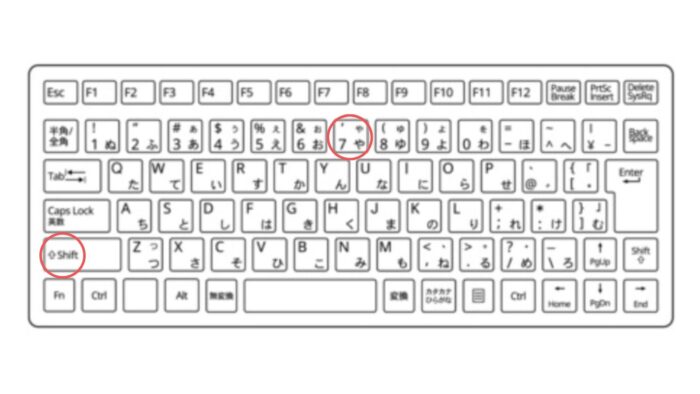
アポストロフィは「Shift」を押しながら「7」を押すと「’」が入力できます。
入力すると↓このようになります。
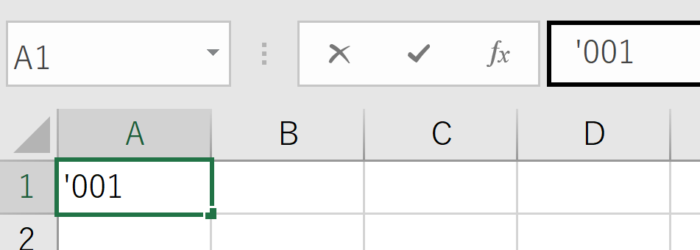
結果
001 と表示されます。
特徴
- 一瞬でできる
- 設定不要
- その場しのぎに最強
- そのセルだけに有効
とりあえず急ぎの場合は、この方法がおすすめです。
セルの表示形式を「文字列」にする
手順
- セルを選択
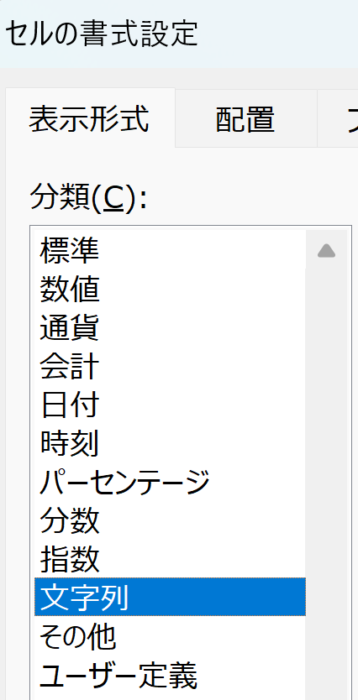
- 右クリック → セルの書式設定
- 「文字列」を選択
- 「文字列」に変更してから「001」と入力する
特徴
- その列すべてに有効
- まとめて設定できる
社員番号や商品コードなど、 同じ形式の番号が並ぶ列におすすめです。
ユーザー定義で「000」にする(桁数固定)
手順
セルの書式設定 → 表示形式 → ユーザー定義で
000
と入力します。
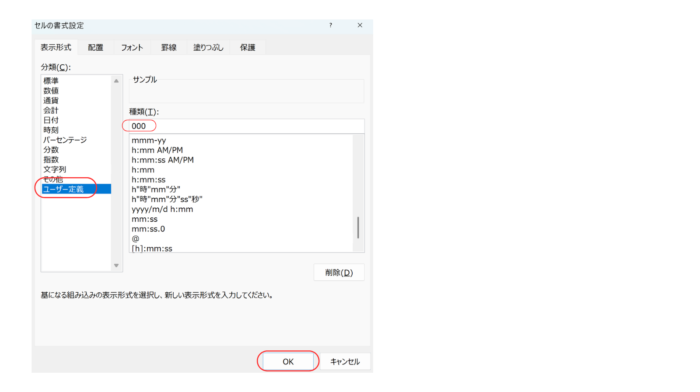
表示したい形式を「種類」の部分に入力します。
7桁のコードの場合は「0」を7個(「0000000」)入力します。
結果
- 1 → 001
- 12 → 012
- 123 → 123
特徴
- 桁数を自動で調整
- コード管理に最適
- 既に入力済みの数値にも適用されます
👉実務では、この方法がいちばん便利です。
どの方法を使えばいい?
迷ったら、次の基準でOKです。
- 1個だけ入力したい → ①アポストロフィ
- 列ごと設定したい → ②文字列
- 桁数を固定したい → ③ユーザー定義(000)
事務職では必須スキル
この設定を知らないと、
- データが崩れる
- コードがズレる
- 照合できない
- やり直しが発生する
というトラブルが起こりがちです。地味ですが、 現場でめちゃくちゃ使う基礎知識。
初心者さんは、必ず覚えておきましょう。


コメント