


Excelを使っていると、「001が1になってしまう」「電話番号の0が消える」「
日付の表示がバラバラになる」「社員番号の桁がそろわない」なんて経験ありませんか?
これらはすべて、 Excelの「ユーザー定義」機能で一発解決できます。
この記事では、 ユーザー定義の意味・使い方・実務でよく使う例を やさしく解説します。
ユーザー定義とは?
ユーザー定義をひとことで言うと、「中身はそのまま、見た目だけを変える機能」です。
たとえば、次のような表示が可能になります。
- 1 → 001
- 09012345678 → 090-1234-5678
- 20260401 → 2026/04/01
数値やデータそのものは変えずに、 表示だけを自動で整えるのがユーザー定義の特徴です。
ユーザー定義の設定方法(共通)
まずは、基本の設定手順から確認しましょう。
◆手順
- セルを選択
- 右クリック → セルの書式設定
- 「表示形式」タブを選択
- 「ユーザー定義」をクリック
- 「種類」に書式を入力
ここに記号や書式を入力するだけで設定できます。
【実例①】社員番号・管理番号(001・002…)
よくある悩み
001を入力すると、1になってしまう
「種類」に入力する形式
000
・セルを選択
・右クリック → セルの書式設定
・「表示形式」タブを選択
・「ユーザー定義」をクリック
・「種類」に「000」と入力
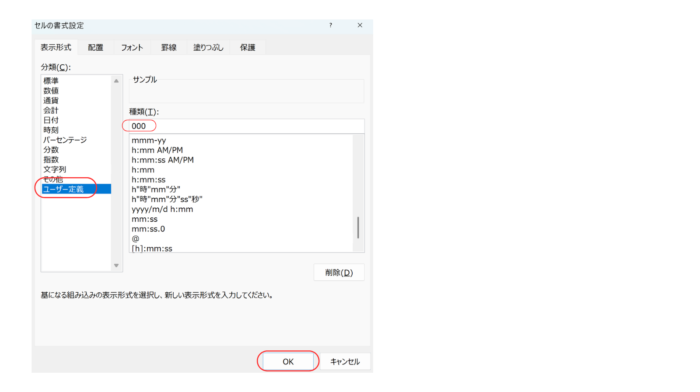
結果
- 1 → 001
- 12 → 012
- 123 → 123
ポイント
桁数を固定できる
使う場面
- 社員番号
- 管理番号
- 品番
- 伝票番号
事務職では、最も使用頻度が高い書式です。
【実例②】郵便番号
「種類」に入力する形式
000-0000
・セルを選択
・右クリック → セルの書式設定
・「表示形式」タブを選択
・「ユーザー定義」をクリック
・「種類」に「000-0000」と入力
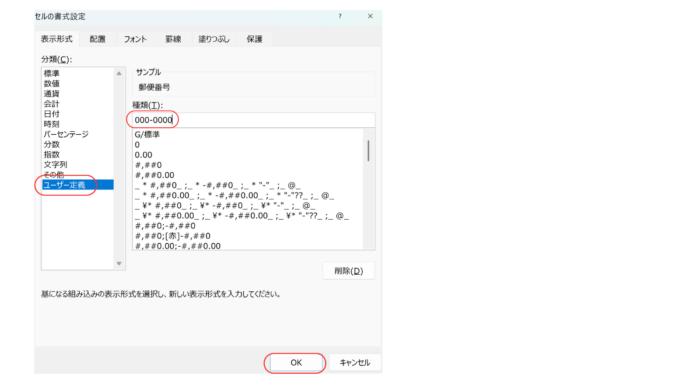
結果
1234567 と入力するだけで→ 「123-4567」と表示されます。
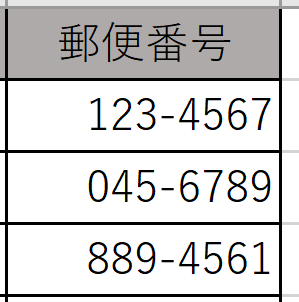
ポイント
- ハイフンを自動で追加
- 入力ミスを防げる
- 見た目が統一される
コピペしても崩れないのが大きなメリットです。
【実例③】携帯電話番号
入力する形式
携帯番号
000-0000-0000
結果
09012345678 → 090-1234-5678
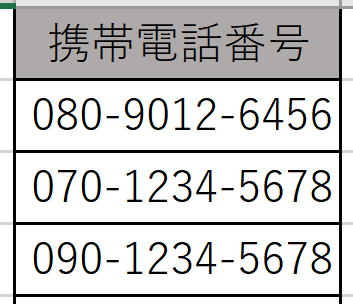
ポイント
ハイフンを自動で整形。手入力している人も多いですが、 ユーザー定義の方が圧倒的にラクです。
【実例④】日付・日時表示
入力する形式
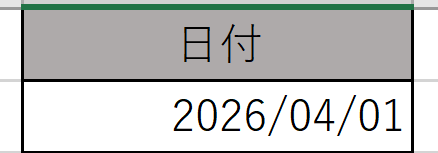
日付
yyyy/mm/dd
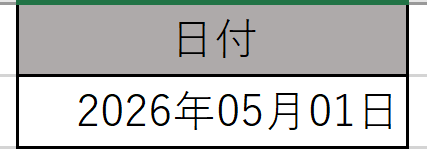
日時
yyyy年mm月dd日
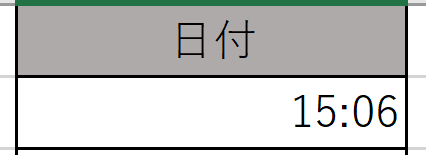
時刻
hh:mm
結果
日付: 2026/4/1 → 2026/04/01
日時: 2026/5/1 → 2026/05/01
時刻: 15:6 → 15:06
ポイント
日付表示を統一できる。提出資料や報告書で非常に重宝します。
よく使うユーザー定義まとめ(コピペOK)
| 用途 | 入力する形式 |
|---|---|
| 社員番号 | 000 |
| 郵便番号 | 000-0000 |
| 携帯電話番号 | 000-0000-0000 |
| 日付 | yyyy/mm/dd |
| 日時 | yyyy年mm月dd日 |
| 時刻 | hh:mm |
ユーザー定義のすごいところ
ユーザー定義の最大の特徴は、中身の数値は変えずに、見た目だけを変えることです。
そのため、
- 計算できる
- 並び替えできる
- 集計できる
というメリットがあります。
文字列設定との違い
- 文字列設定 → 計算できない
- ユーザー定義 → 計算できる(見た目だけ変更)
実務では、 ユーザー定義の方が便利な場面が多いのが特徴です。
まとめ
ユーザー定義は、
「表示を自動で整える機能」
- 桁をそろえる
- ハイフンを入れる
- 日付表示を統一する
- 見た目を整える
これが一瞬でできます。
事務職・経理・総務・営業事務など、 Excelを使うすべての人の基本スキルです。


コメント