


まゆ
久しぶりにExcelファイルを開いたとき「あれ?」前に見た列がない!!って焦ったことありませんか?落ち着いて確認してほしいこと、ご紹介します。
「誤って消してしまった?」と焦るかもしれませんが、実はほとんどの場合データは消えていません。ただ 表示されていないだけです。
この状態を「非表示」と言います。
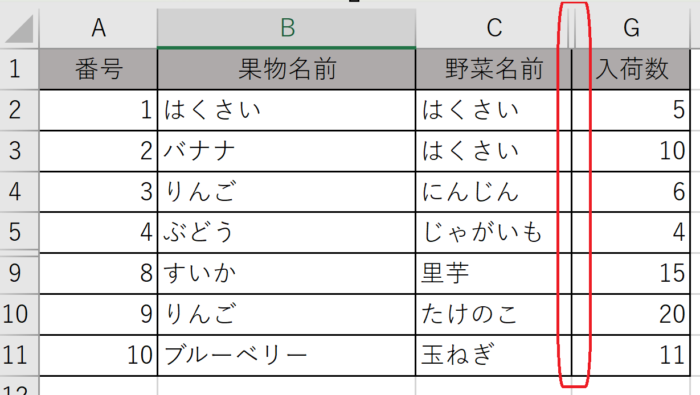
非表示の列がある状態はこのように表示されます↓
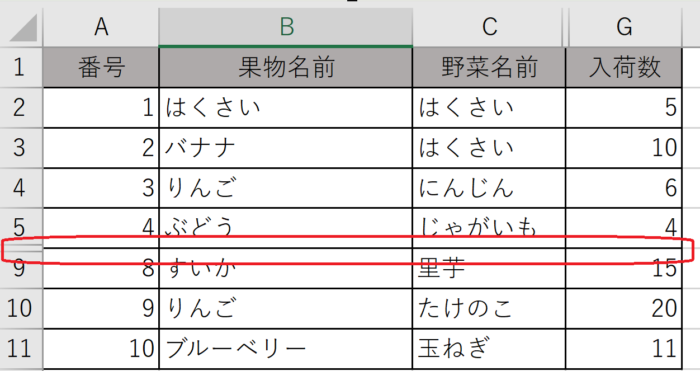
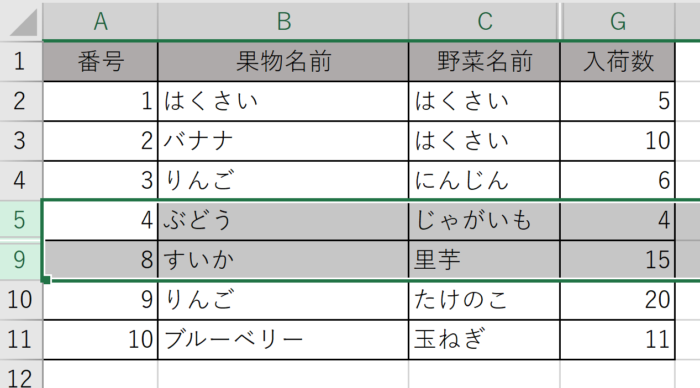
非表示の行がある状態はこのように表示されます↓
列を再表示する方法
消えたように見える列は簡単に元に戻せます。
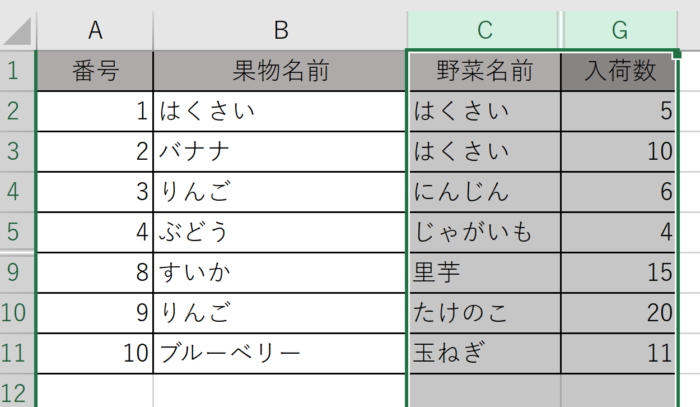
① 表示されていない列の前後を選択
例、D列~F列の間が消えている場合、C列〜G列を選択します。
② 右クリックして「再表示」をクリック
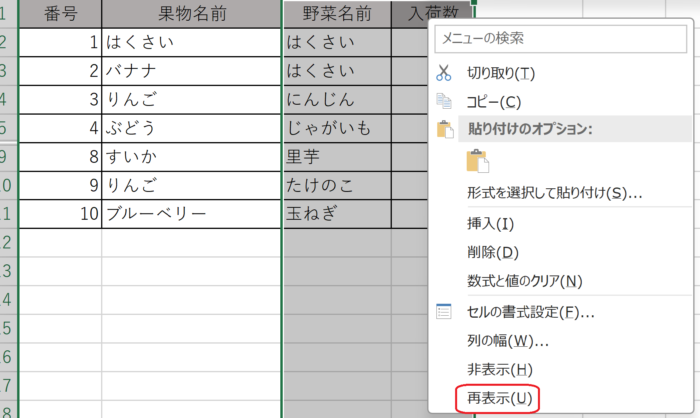
これで、隠れていた列が表示されます。
行の場合も、操作方法は一緒です。
① 表示されていない行の前後を選択
5から9に行数がとんでいることが分かります。5行目から9行目までを選択します。
② 右クリックして「再表示」をクリック
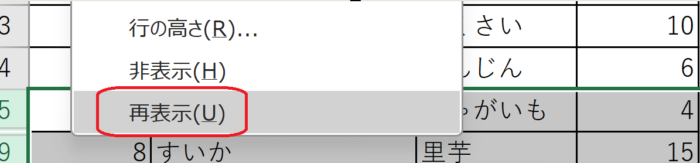
これで、隠れていた列が表示されます。
Excelでは
- 表を整理する
- 不要な列を一時的に隠す
- 見やすくする
ために列を非表示にすることがあります。同じファイルを複数人で編集するので自分の意図しない形式で保存されることがあります。慌てずに「非表示」部分がないか?確認してみましょう。
☆☆☆☆☆☆☆☆☆☆☆☆☆☆☆☆☆☆☆☆☆☆☆☆☆☆☆☆☆☆
まゆのExcel実践部屋
20年以上新人教育を担当してきた現役人事ママです💖
事務職デビューするあなたの味方✨職場で恥ずかしくないように「これだけは」を厳選してわかりやすくお届け。
☆☆☆☆☆☆☆☆☆☆☆☆☆☆☆☆☆☆☆☆☆☆☆☆☆☆☆☆☆☆