

Excelの作業が「遅い」「時間がかかる」と感じる原因の多くは、 マウスで移動していることにあります。スクロールして、ドラッグして、またスクロールして…。 この動作を続けている限り、Excel作業はなかなか速くなりません。
まず身につけてほしいのが、 キーボードでの移動操作!!キーボード移動を覚えるだけで、 作業スピードは確実に変わりますので、しっかり覚えましょう✨✨
基本の移動操作|Ctrl+矢印キー
Excelで最初に覚えるべき移動方法が、 Ctrl+矢印キーです。
最初に覚えるキーは「Ctrl」
「Ctrl」ボタンは2個所にあることが多いです。ボタン配置はパソコンの機種毎に異なるので確認してみて下さい。「Ctrl」ボタンだけでは何も起きません。「Ctrl」ボタン以外の ボタンを一緒に押すことで動きが変わります。
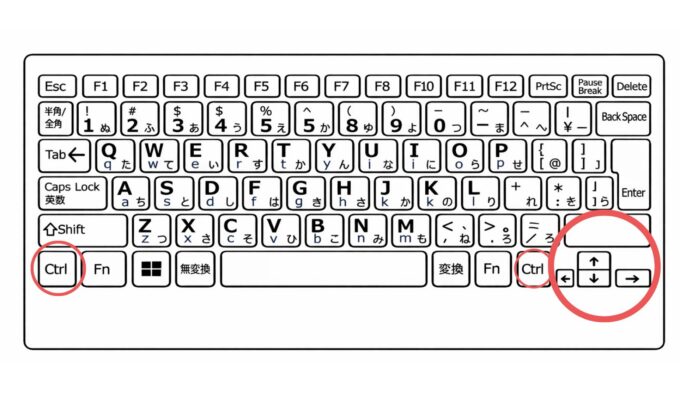
移動する時に使うボタン
- Ctrl + 「↑」 一番上まで移動する
- Ctrl + 「↓」 一番下まで移動する
- Ctrl + 「→」 一番右まで移動する
- Ctrl + 「←」 一番左まで移動する
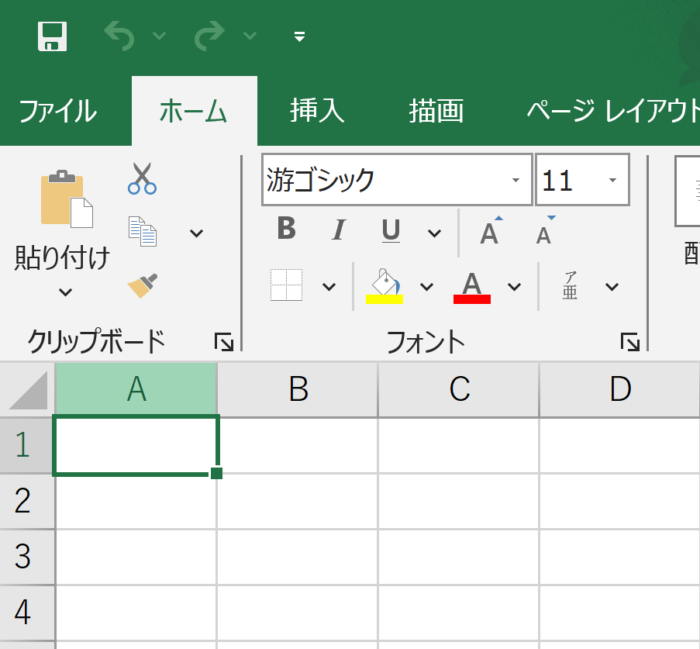
「A1」セルから移動するとこんなかんじ
↓移動前
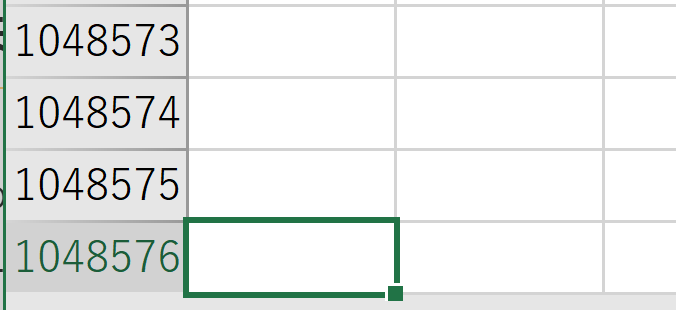
「Ctrl」 +「 ↓ 」 を押すと、エクセルの一番下まで一気に移動できます。
「Ctrl」 +「 ↑」を押すと「A1」に戻ります
「Ctrl」 + 「→」 エクセルの一番右まで一気に移動できます。
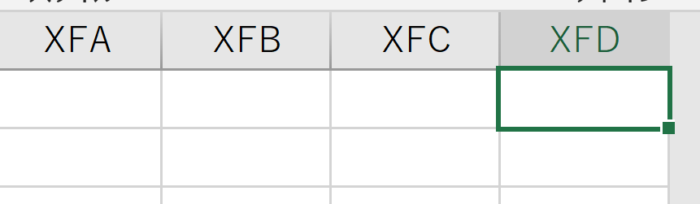
「Ctrl」 + 「←」 を押すと「A1」に戻ります
Ctrl+矢印キーでできること
- データの端から端まで一瞬で移動できる
- スクロール操作が不要になる
- 自分の位置を見失わなくなる
Ctrl+矢印キーを押すと、
・「空白セル」で止まります
・この特性を活かすと次のデータのかたまりまで一気にジャンプできます
(例)↓66行目にデータが入力されていると65行目まで一気にジャンプします。
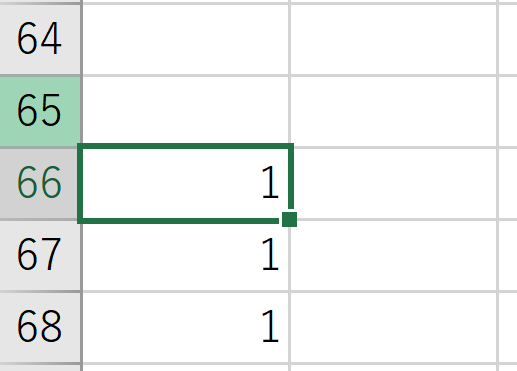
この動きは、Excel操作の基本です。必須操作なので、必ず身につけましょう。
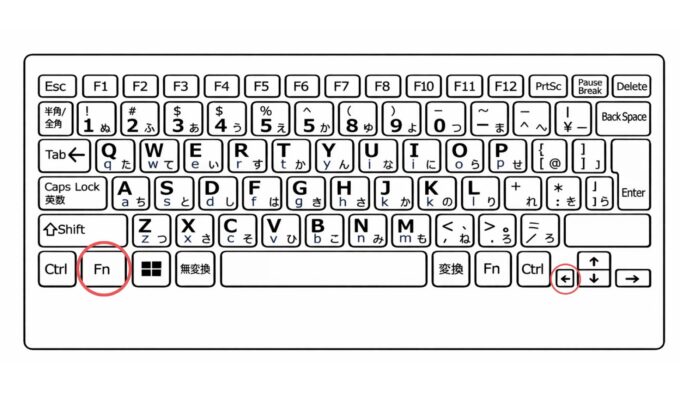
「A1」に戻るのは「Home」ボタン!!
Ctrl+矢印キーで移動するのも、スムーズに移動できますが、「A1」セルに戻る時には「Home」ボタンで一発!!です。
デスクトップパソコン:「Home」ボタン(機種によっては「Ctrl」+「Home」)
ノートパソコン: 「Fn」+「←」
移動できたら、次は「選択(範囲指定)」
移動操作に慣れてきたら、 次に覚えるのが選択(範囲指定)です。
ここで使うのが、 Shiftキーです。
Shiftを使うと「まとめて選択」できる
基本ルール
- Shiftを押しながら移動する
- 通過したセルがすべて選択される
この操作を使えば、
- 1セルずつドラッグする必要がない
- 速く、正確に範囲指定できる
マウス操作よりも、 ミスが圧倒的に減ります。
全体を一気に選択する方法【超重要】
これは絶対に覚えてほしい操作です。
手順
- 選択したい範囲の一番右下のセルをクリック
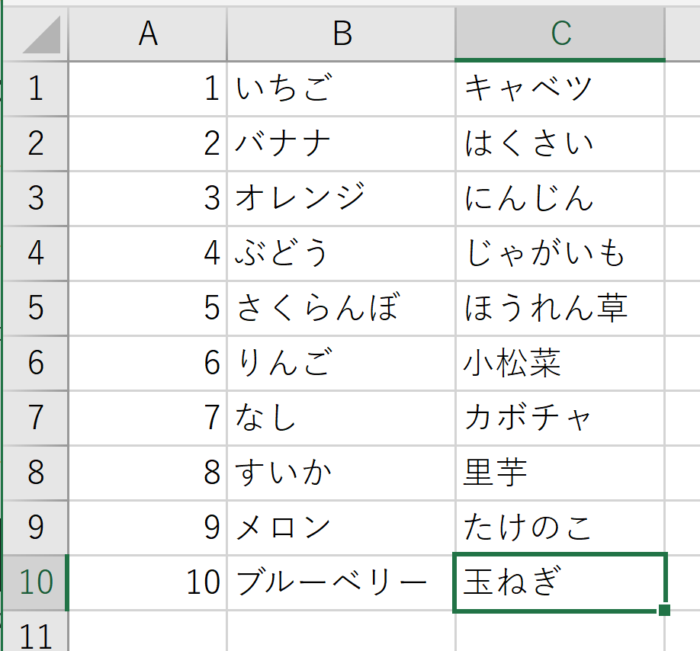
- Shift + Ctrl + 「←」 + 「↑」を同時に押す
Shift + Ctrl + 「←」 を押すと、1行目だけ選択されます。
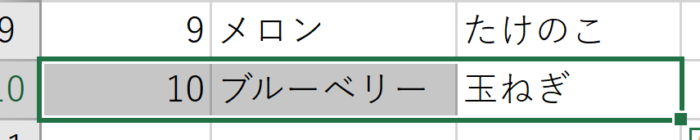
Shift + Ctrl は離さずに「↑」をクリックすると、データが入っている部分全体が選択できます。
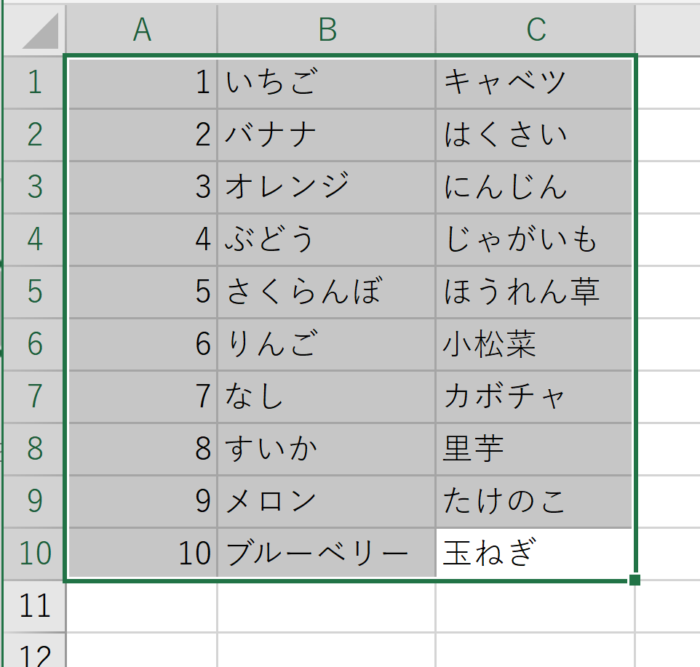
結果
- 表全体が一発で選択される
- 行も列も漏れない
ドラッグ操作は一切不要。確実に、きれいに選択できます。
なぜ「右下」からスタートするのか?
Excelは、
- 左方向
- 上方向
にデータをたどる動きが得意です。そのため、 右下スタートが最も失敗しにくいのです。
途中や右上から始めると範囲漏れの原因になります。
今日の絶対目標|ここだけはできるように
- Ctrl+矢印キーで移動できる
- Shiftを使って範囲選択できる
- 左下セル → Shift+Ctrl+「←」+「↑」 が使える
これができるだけで、 Excel作業は別物になります。
まとめ
- マウス移動は卒業
- Ctrlで一気に移動
- Shiftでまとめて選択
- 全体選択は「左下スタート」
これは、 Excelを使う人全員の基礎体力です。使いこなしていきましょう♬
☆☆☆☆☆☆☆☆☆☆☆☆☆☆☆☆☆☆☆☆☆☆☆☆☆☆☆☆☆☆
まゆのExcel実践部屋
20年以上新人教育を担当してきた現役人事ママです💖
事務職デビューするあなたの味方✨職場で恥ずかしくないように「これだけは」を厳選してわかりやすくお届け。
☆☆☆☆☆☆☆☆☆☆☆☆☆☆☆☆☆☆☆☆☆☆☆☆☆☆☆☆☆☆


コメント