


「貼付け=Ctrl+V」って思ってない?実はそれ、12種類あるうちの1つだけ。
コピーした内容を「貼付け」。エクセルの基本です。でも実は12種類もあるんです。
1つずつご紹介しつつ、よく使う機能をご紹介します。
貼付けの方法
貼り付けの方法は3種類あります。
方法①
「Ctrl」+「V」
コピーした内容がそのまま貼り付きます。
方法②
右クリック → 貼り付けオプション
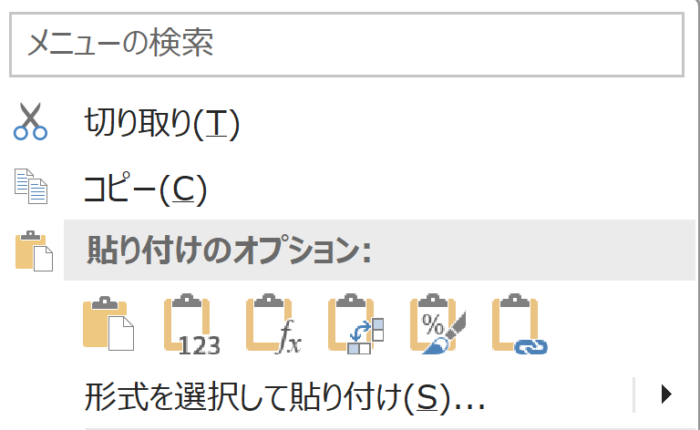
「貼り付けのオプション」から、形式を選択してクリック。
方法③
「Ctrl」+「Alt」+「V」⇒「形式を選択して貼り付け」
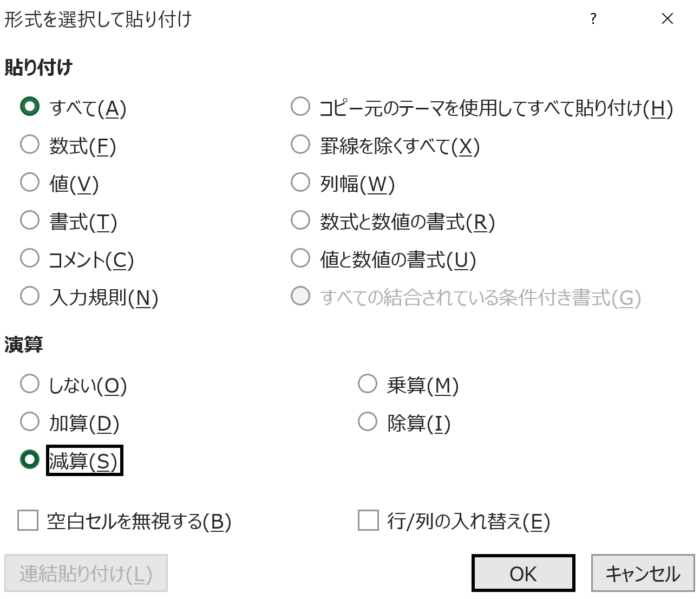
この画面が表示されるため、貼り付けたい形式を選んで「OK」をクリック。
方法④
「ホーム」の貼付けの下のマークをクリックして、「形式を選択して貼り付け」をクリック。
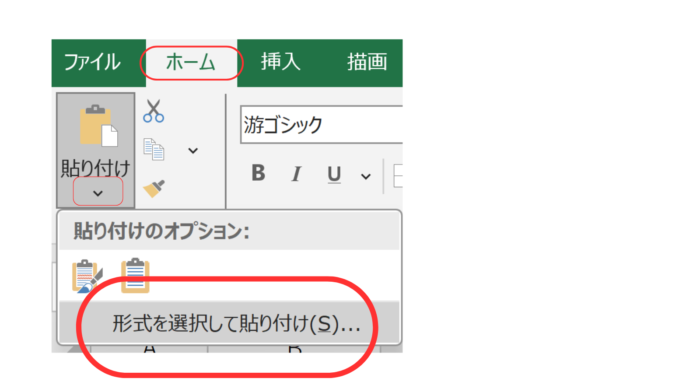
ダイアログが表示されます。この中から貼り付ける方法を選択します。
貼り付けの種類
12種類ある貼り付けの種類を1つずつ紹介していきます。
「すべて」⇒そのまま貼り付け(「Ctrl」+「V」)
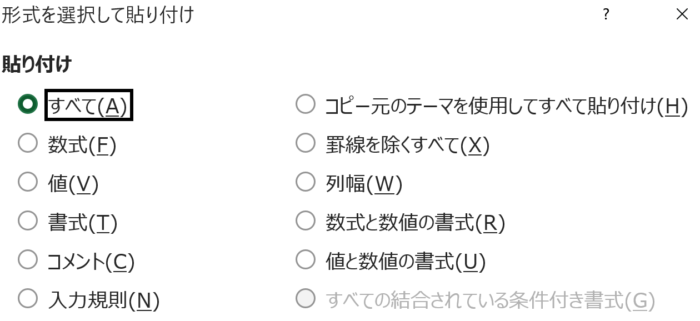
内容
- 値
- 数式
- 書式
- 罫線
- 色
すべてを貼り付けます。
使う場面
同じものを丸ごと複製したいとき
注意
書式までコピーされるので、レイアウトが崩れやすい。
数式のみ貼り付け
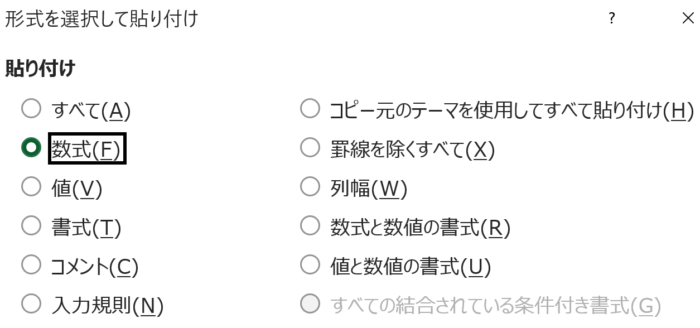
内容
計算式だけをコピー
使う場面
同じ計算ロジックを別のセルに使いたいとき
注意
中級者向け。参照セルがズレる場合あり
※関数の解説をしてから詳しくご説明します。
★値のみ貼り付け【超重要・必須】
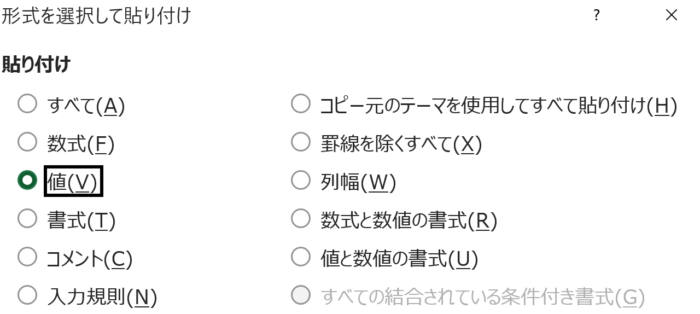
内容
「計算結果だけ」貼り付けることができ、数式は消えます。
使う場面
- 集計結果だけ提出するとき
- 計算式を消したいとき
- データを固定したいとき
- データを提供するとき
メリット
最も安全で現場で一番使う機能なので是非覚えましょう。
👉 ショートカット 「V」を2回押すことがポイントです。
Ctrl → Alt → V → V → Enter書式のみ貼り付け
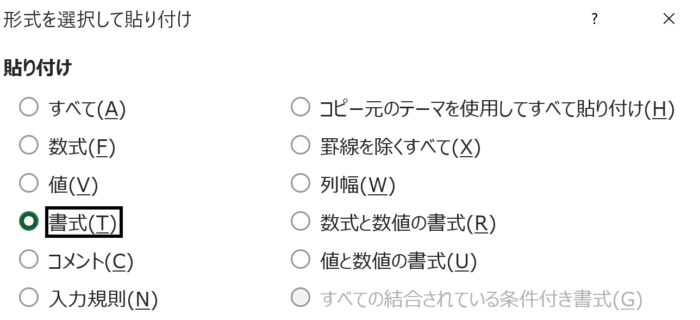
内容
色・フォント・罫線など「見た目だけ」を貼り付けます。

↑表の罫線や色のみがコピーされて、セルの中の内容はコピーされません。
使う場面
- デザインを統一したい
- 体裁だけ整えたい
👉 けっこう便利でよく使います。
👉 ショートカット 「V」を2回押すことがポイントです。
Ctrl → Alt → V → T → Enterコメント
セルに「コメント」を登録することができます。登録したコメントだけを貼り付けることができます。
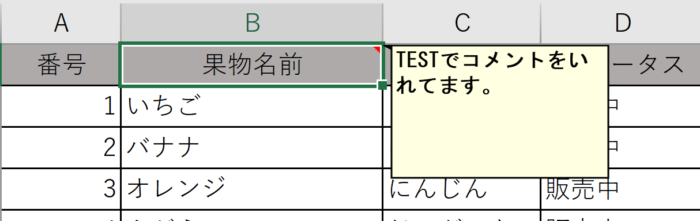
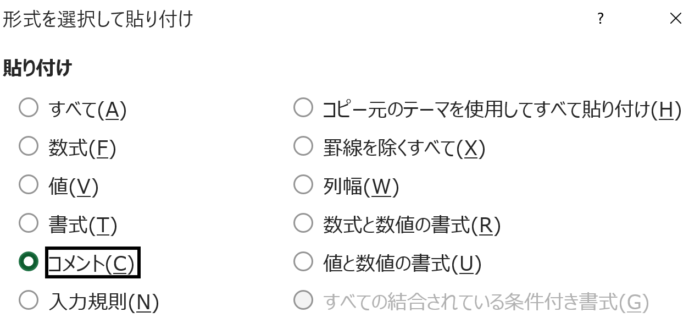
内容
コメントだけコピー
使う場面
コメントだけを貼り付けたいとき。
👉 ですが、私は1度も使ったことがありません。。。
入力規則
内容
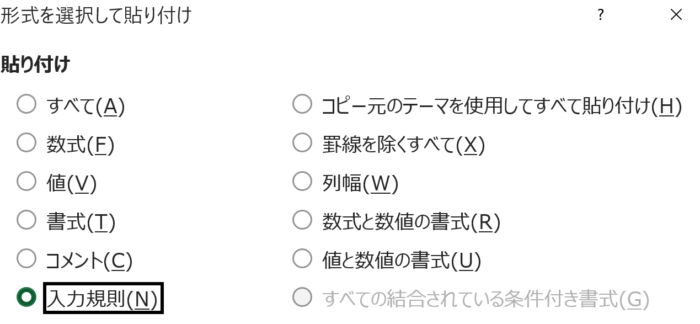
「入力規則」をコピー
使う場面
入力規則だけをコピーしたい時に使います。
👉中級者向け。入力規則の解説をしてから詳しくご説明します。
コピー元のテーマを使用してすべて貼り付け
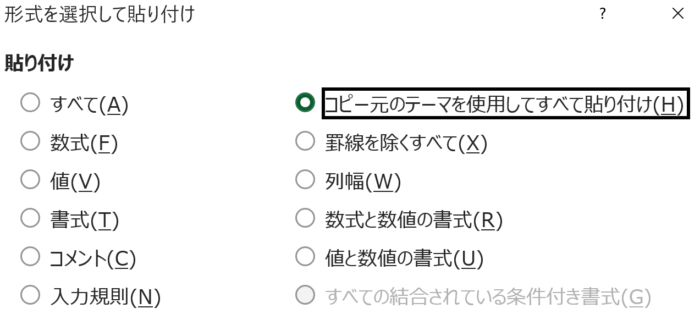
普通の貼付けをすると、 全部そのままコピーされるため、資料の他の部分との色がバラバラ問題 が発生します。同じテーマカラーで貼付けたい場合に使用します。
貼られるもの
✅ 値
✅ 数式
✅ 書式
✅ 罫線
貼られない(変換される)
❌ 元ファイルの色
👉 今開いてるシートのテーマカラーに自動変換される
使う場面
他の人のファイルをコピペするとき
- 別部署のExcel(青テーマ)
- 自分のExcel(緑テーマ)
Ctrl+V → 色ぐちゃぐちゃ
👉 テーマ貼り付け → 自分の色(緑色)で貼付けされる。
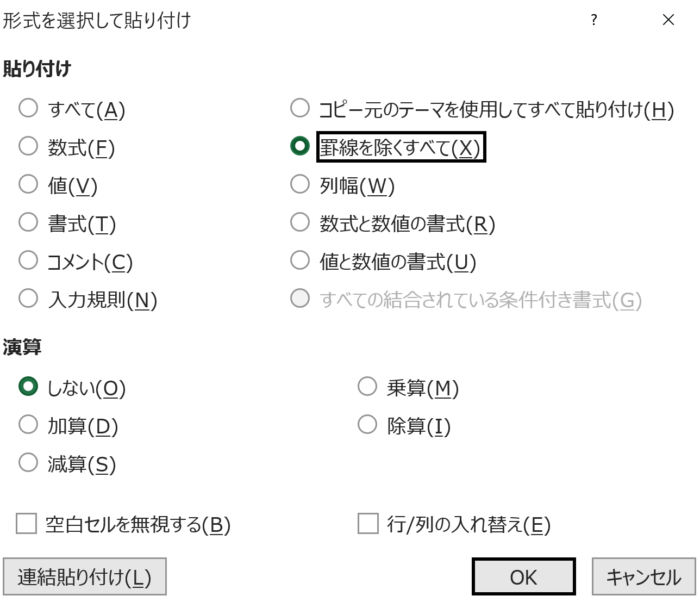
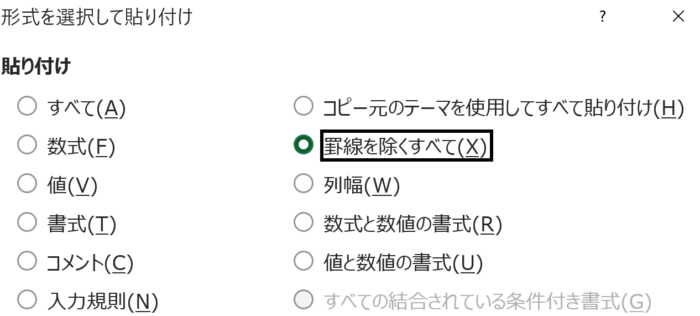
罫線を除くすべて

内容
罫線だけをコピーせず、その他のものはすべてコピーする。
使う場面
既存の表の値を更新する時によく使用します。
レイアウトを壊したくないとき
- 罫線の太さが決まっている
- デザイン固定
- 提出資料
Ctrl+Vすると線までコピーされて崩れる。 線は触らず中身だけ変更できる。
列幅
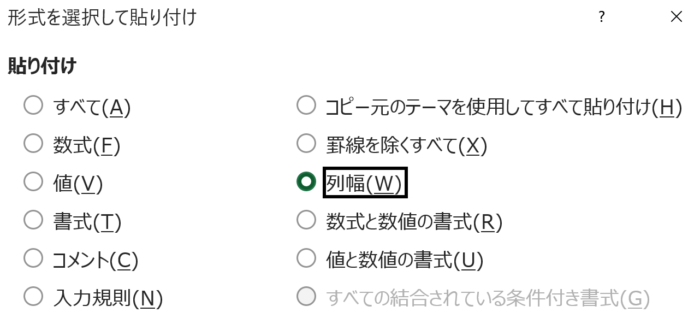

↓列幅のみを同じ幅にすることができます。

内容
列幅だけをコピー。セルの値や色、罫線などは一切コピーされない。
使う場面
列幅を統一させたいとき
テンプレートを複製するとき
- マスター表を作る
- 新しい表を作る
- 幅を同じにしたい
👉 サイズだけコピーできる。レイアウト作業が爆速になる。
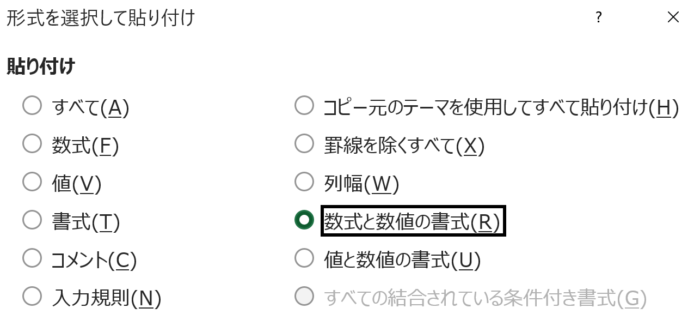
数式と数値の書式
内容
「計算式+表示形式だけコピーする機能」です。
✅ 貼られるもの
- 数式(=SUM(A1:A10) など)
- 数値の表示形式(%、¥、日付、カンマ区切り など)
❌ 貼られないもの
- 色(背景色)
- フォント
- 罫線
- 塗りつぶし
- デザイン
使う場面
計算式と表示形式を統一させたいとき
「数式のみ」と何が違うの?
■ 数式のみ貼り付け
→ 計算式だけコピー
→ 表示形式はコピーしない
■ 数式と数値の書式
→ 計算式+%や¥などの表示形式もコピー
◆コピー元
= A1*0.1 → 表示:10%◆数式のみ貼り付け
= A1*0.1 → 表示:0.1👉 %が消える
◆数式と数値の書式
= A1*0.1 → 表示:10%👉 %も維持される(これが違い!)
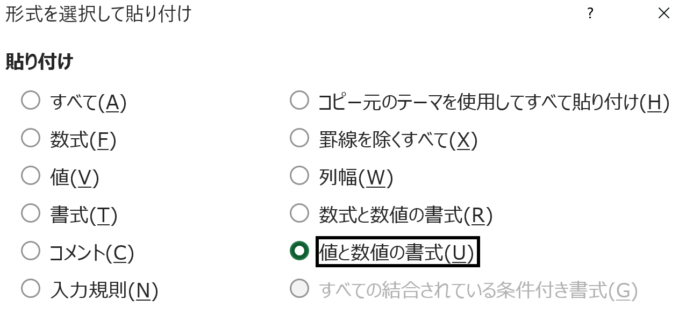
値と数値の書式
内容
数式は消す。でも%や¥の見た目は守る貼り付け
■貼られる
✅ 計算結果
✅ 表示形式(%・¥・日付・カンマ区切り など)
■貼られない
❌ 数式
❌ 色・罫線・フォント
👉 見た目の“数字ルール”だけ維持
具体例で比較
◆コピー元セル
= A1*0.1 表示:10%◆値のみ貼り付け 👉 パーセント消える
0.1◆値と数値の書式 👉 パーセント維持(これが正解!)
10%■他部署や他社に送付する資料
数式入りだと
- 壊される
- 誤編集される
- エラー出る
👉 値で固定+表示形式キープ=安全
Ctrl + Alt + V → U → Enter形式を選択して貼り付け(その他の機能)
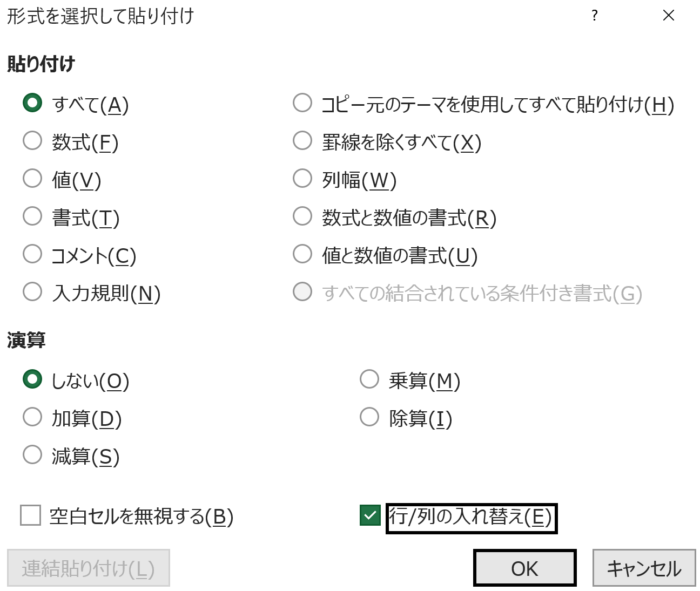
■ 行列を入れ替えて貼り付け(転置)
縦 ↔ 横 を入れ替えて貼り付けることができる。
👉 表の向きを変えたいとき神機能

■ 加算・減算・乗算・除算
貼り付けと同時に計算できる
例:全データを ×1.1(10%増)など
👉 一括計算に便利(上級者向け)別途解説予定
■ リンク貼り付け
元データと連動。元を変えると自動更新される
👉 レポート作成に便利(上級者向け)別途解説予定
初心者さんが最低限覚えるのはこの3つだけ
全部覚える必要はありません。まずはこれだけ。
✅ Ctrl+V(通常貼り付け)
✅ 値のみ貼り付け
✅ 書式のみ貼り付け
この3つで 仕事の8割は対応可能 です。