

Excelを使い始めたばかりの初心者さんからよく聞くのが、 「セルに文字を打ったのに入らない」「キーボードを押しても反応しない」という声です。
実はこれ、Excelが難しいのではなく、 基本の操作を一つ飛ばしているだけというケースがほとんど。
この記事では、Excelでセルに文字を入力する基本手順を、 パソコンが苦手な方や事務未経験の新人さんでも迷わないように、 順番どおり丁寧に解説します。
「文字が打てない原因」や「入力したのに反映されない理由」もあわせて紹介するので、 新人研修や社内マニュアルとしてもそのまま使えます。
Excelでセルに文字を入力する基本手順
手順① 入力するセルを選択する
まず、文字を入力したいセルをクリックします。

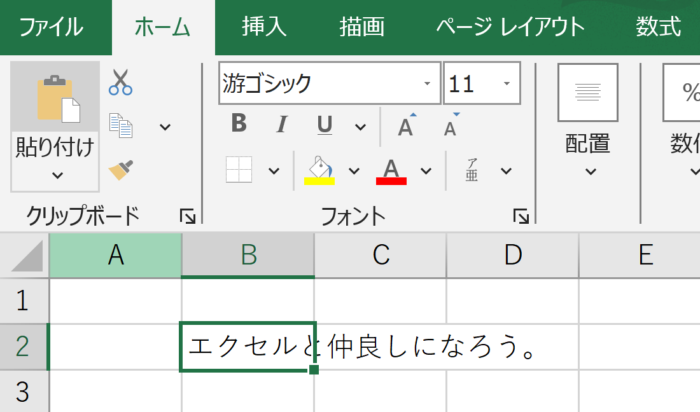
セルの枠が太く表示されていれば、正しく選択できています。このまま入力すると「B3」に入力されます。↓入力した後はこうなります。
手順② 日本語入力になっているか確認する【重要】
セルを選択し、さあ、入力!と思ったらアルファベットしか表示されず、日本語が打てない原因で一番多いのが、 日本語入力になっていないケースです。
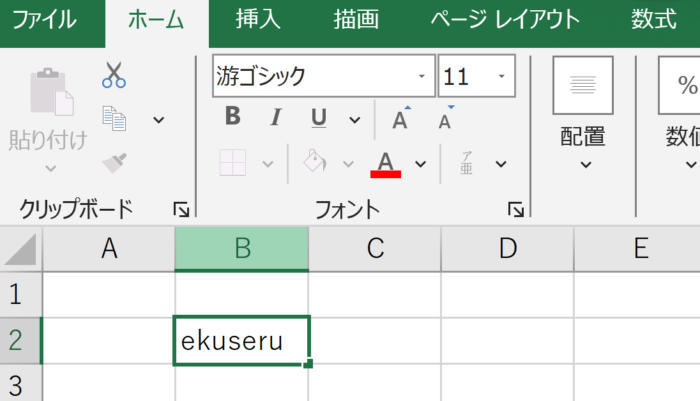
こんなふうにローマ字入力になってしまうことも多い。なぜなら、Excelの母国語は英語だからです・・・。日本語が初期設定にはされていませんので切り替えが必要です。
【確認方法】
- パソコン画面右下の入力モードを確認する(ExcelではなくPCの画面)
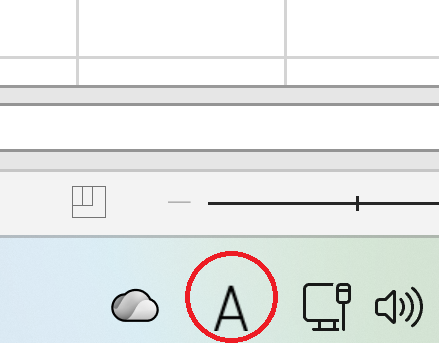
- 「A」=英数字入力
- 「あ」=日本語入力
現在は「英数字入力」モードになっているため、このままでは日本語入力はできません。
日本語入力に切り替える方法
- キーボードの「半角/全角」キーを押す
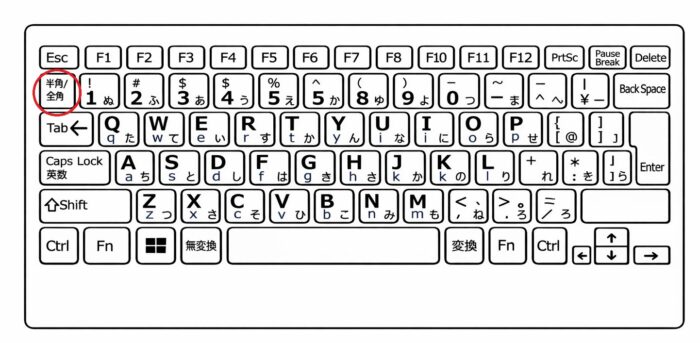
- 「A」から「あ」表示になったことを確認する
これで日本語が入力できる状態になります。
手順③ 文字を入力する方法は2通りある
方法① セルに直接入力する
- セルをクリックして、文字を入力する
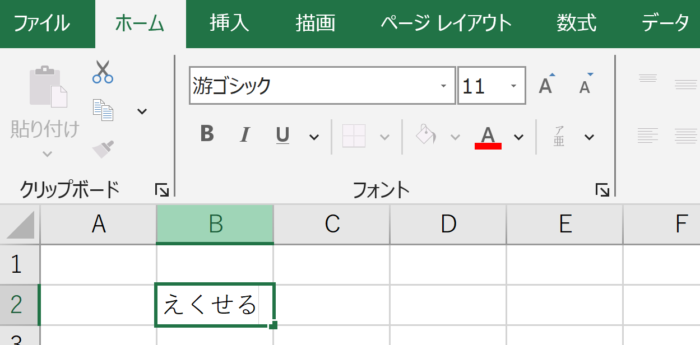
方法② 数式バーから入力する
- セルをクリックする
- 画面上部の数式バーに文字を入力する
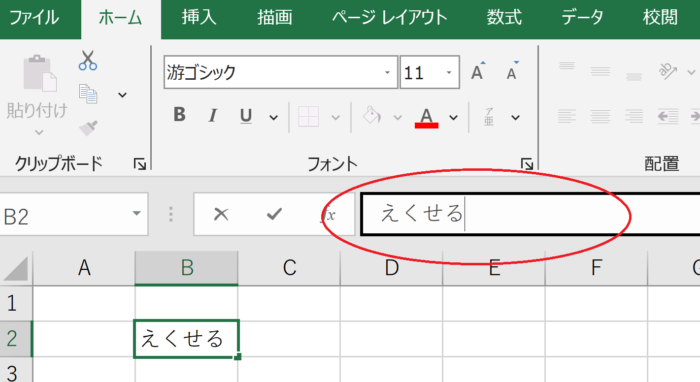
短い文字はセル直接入力、長い文章は数式バーから入力すると見やすくなります。
どちらを使っても、入力結果は同じです。
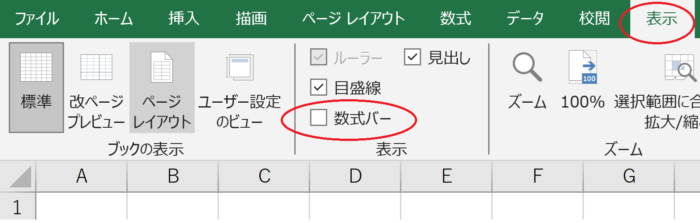
数式バーが表示されない時は・・・。
「表示」メニューをクリックして「数式バー」のチェックを入れると表示されます。
👉つまづきポイント
Excelを始めて使う時はチェックが入っていません。一度チェックを入れれば、設定が保存されるため毎回この作業を行う必要はありません。
手順④ 入力後は必ず「確定」する【超重要】
文字を入力しただけでは、まだExcelには反映されていません。
確定方法(どちらか必須)
- Enterキーを押す
- 他のセルをクリックする
枠が「B2」にある状態は「未確定」
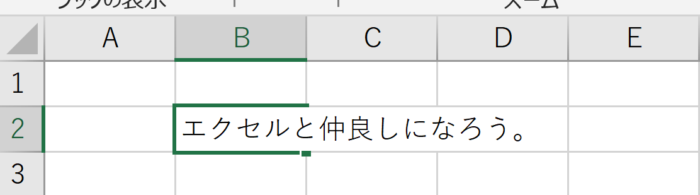
確定すると「B2」以外のセルに枠がある状態になる
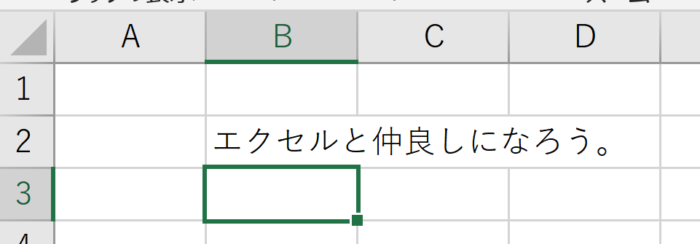
この操作を忘れると、「入力したのに消えた」り、「参照セル」がずれておかしなことになったりします。入力が完了したら必ず「その内容を確定」するクセをつけましょう!!
Excelで文字を打つ時の注意点まとめ
セルを選択する
入力したいセルの枠が太く表示されているか、必ず確認しましょう。
全然違う場所に入力されてしまうことになるので、必ず確認してから入力を始めましょう。
日本語入力にする
入力モードが「A」になっている場合、日本語は入力できません。
「半角/全角」キーで日本語入力に切り替えてください。
入力後は必ず「確定」する
- Enterキーを押す
- 他のセルをクリックする
入力後に確定操作をしないと内容が反映されません。必ずどちらかの方法で確定しましょう。
今回のポイント|最低限ここだけは覚えよう
セルをクリックして選択する
日本語入力(あ)を確認する
セルまたは数式バーで文字を入力する
Enterキーまたは他のセルをクリックして確定する
👉 この流れを守れば、Excelのセル入力で困ることはなくなります。
☆☆☆☆☆☆☆☆☆☆☆☆☆☆☆☆☆☆☆☆☆☆☆☆☆☆☆☆☆☆
まゆのExcel実践部屋
20年以上新人教育を担当してきた現役人事ママです💖
事務職デビューするあなたの味方✨職場で恥ずかしくないように「これだけは」を厳選してわかりやすくお届け。
☆☆☆☆☆☆☆☆☆☆☆☆☆☆☆☆☆☆☆☆☆☆☆☆☆☆☆☆☆☆


コメント