


表を作った後、資料として印刷するまでがお仕事です。1枚にキレイに見やすく印刷できるようになりましょう。
Excelで表を印刷したら、
- 右側だけ2枚目になった
- 最後の1行だけ次のページにいった
- 思ったより小さく、または大きく印刷された
こんな経験はありませんか?新人さんがExcelで最初につまずく印刷トラブルが、 「表が1ページに収まらない」ことです。
でも安心してください。 Excelには、表を1ページにきれいに収める機能があります。この記事では、Excel初心者向けに
- なぜ表が途中で切れるのか
- 1ページに収める方法
- 小さくなりすぎたときの対処法
- 印刷前に確認するポイント
をやさしく解説します。
なぜExcelの表は途中で切れるの?
Excelは、入力された表の大きさに合わせて自動で印刷します。そのため、表がA4用紙より大きいと、
- 横に長い → 右側が2ページ目
- 縦に長い → 下の方が次のページ
になってしまいます。たとえば、列が多い表では、
A列〜F列 → 1ページ目
G列〜J列 → 2ページ目
のように分かれて印刷されます。これが、「表が途中で切れる」原因です。
Excelで表を1ページに収める方法
一番簡単なのは、 「シートを1ページに印刷」を使う方法です。
手順
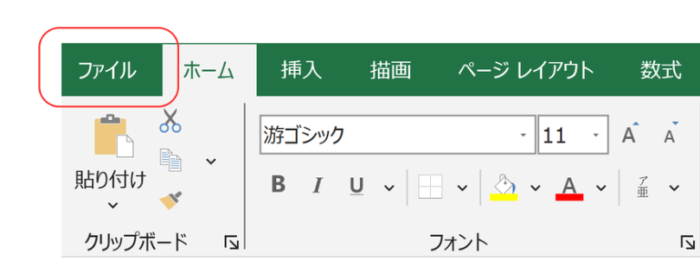
- 「ファイル」タブをクリック
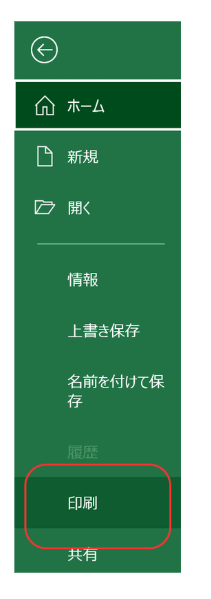
2.「印刷」をクリック
3.「設定」の中にある「拡大縮小なし」をクリックし、「シートを1ページに印刷」を選ぶ
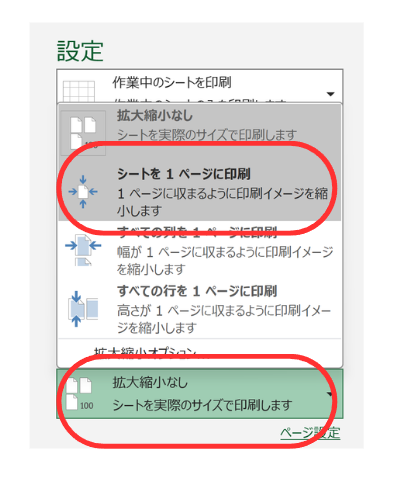
これだけで、表全体が自動で縮小されて1ページに収まります。
「横だけ1ページ」にしたい場合
表が横に長いだけなら、 縦はそのままで、横だけ1ページにすると見やすくなります。
手順
- 「ファイル」→「印刷」
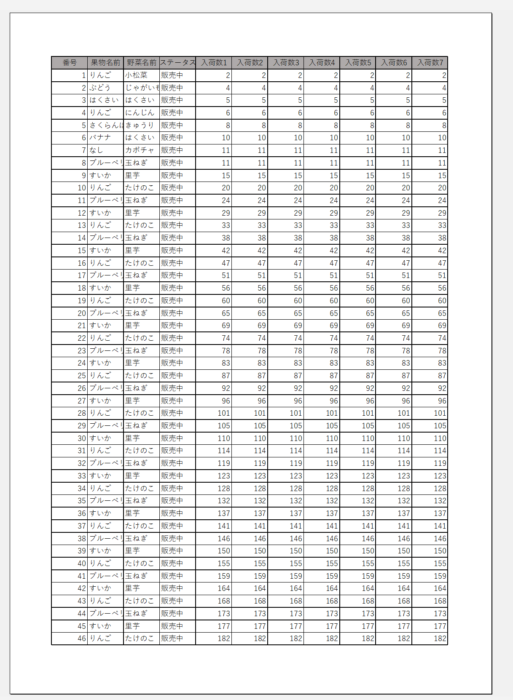
2.「拡大縮小なし」をクリック。「すべての列を1ページに印刷」を選ぶ
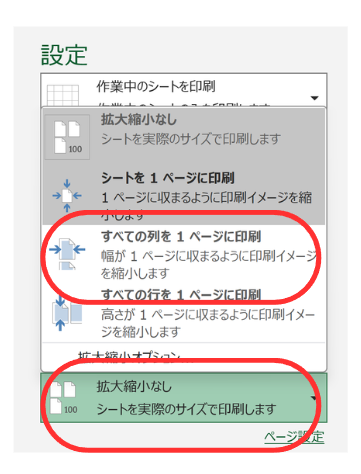
これで、横に切れずに印刷できます。縦方向は複数ページに分かれるので、 文字が小さくなりすぎません。
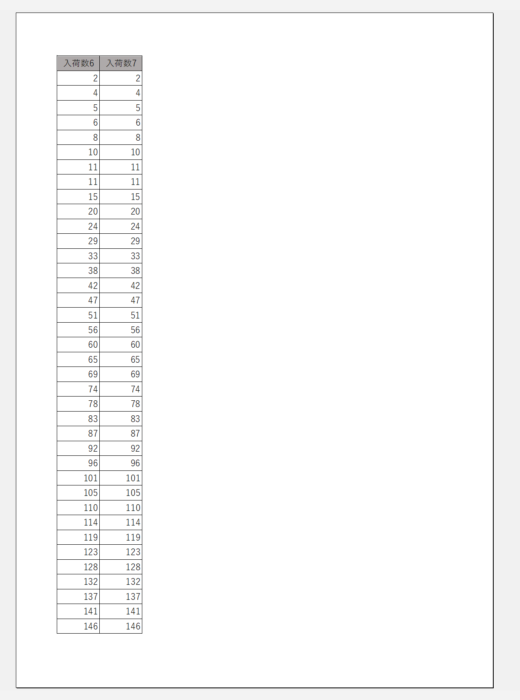
↓調整前1枚目
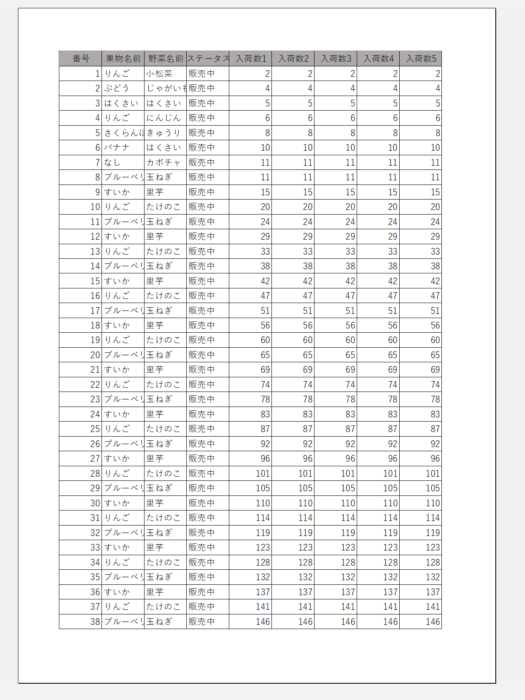
2枚目
「すべての列を1ページに印刷」を実行すると、横方向は1枚におさまるようになります。
データ量が多いと、2枚目以降に印刷されます。
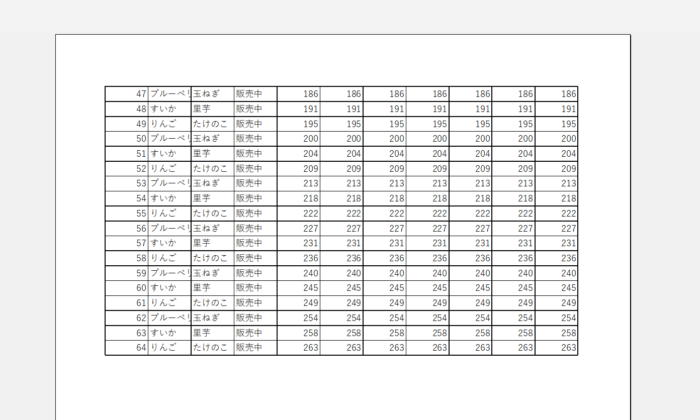
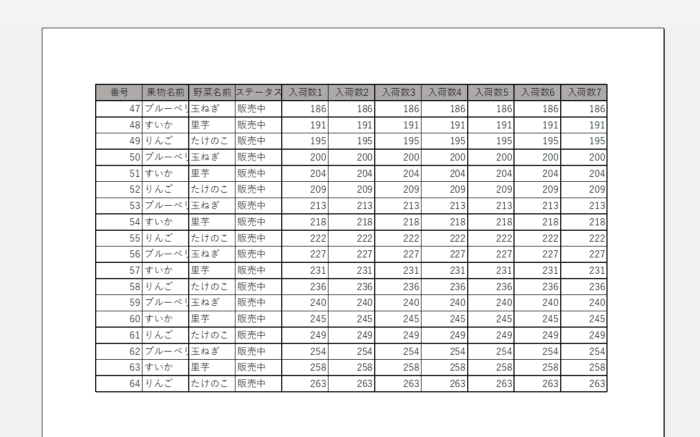
2枚目以降はタイトルが表示されないので、タイトルが常に印刷されるように設定します。
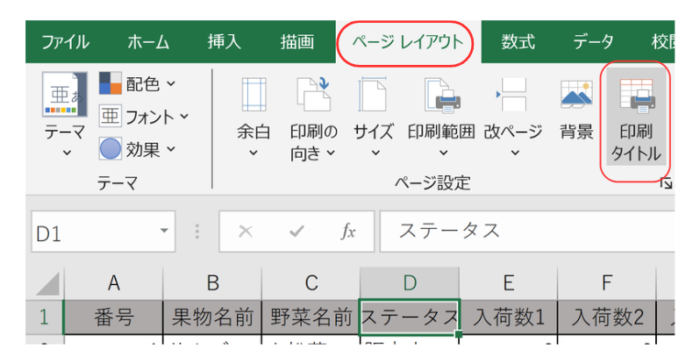
3.「ページレイアウト」から「印刷タイトル」をクリック
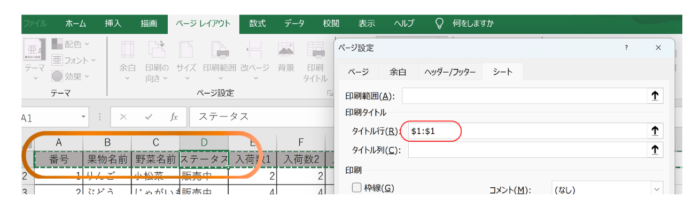
4.「タイトル行」をクリックして、1行目をクリックして「OK」します。
2枚目にもタイトルが印刷されます。印刷時に追加されるだけで、データには影響ありません。
最後の1行だけ次のページにいくときの対処法
初心者向けさんに多いのが、「あと1行だけなのに、2ページ目になってしまう」のをどうしたらいいか分からない。。。そんなときは、次のどちらかを試してみましょう。
- 余白を少し小さくする
- 列幅を少し狭くする
- 印刷の倍率を95%くらいにする
ほんの少し調整するだけで、 1ページに収まることがよくあります。
余白を小さくして1ページに収める方法
余白が広いと、その分だけ印刷できる範囲が狭くなります。
手順
- 「ファイル」→「印刷」
- 「標準の余白」をクリック
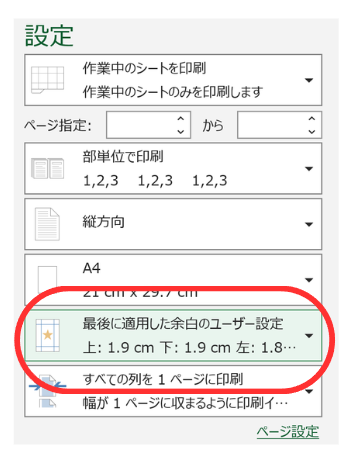
3.「狭い」を選択
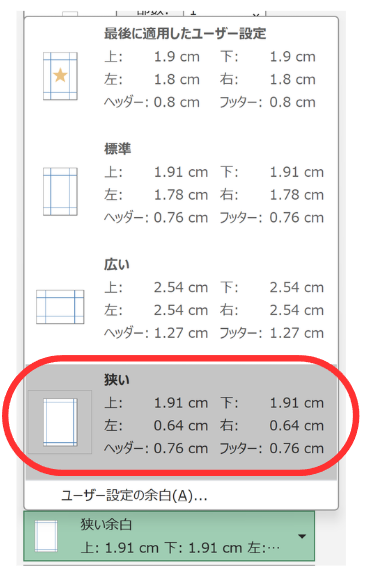
これだけで、表が1ページに収まりやすくなります。
横向き印刷にすると収まることもある
列が多い表は、縦向きより横向きの方が見やすく印刷できます。
手順
- 「ファイル」→「印刷」
- 「縦方向」をクリック
- 「横方向」を選択
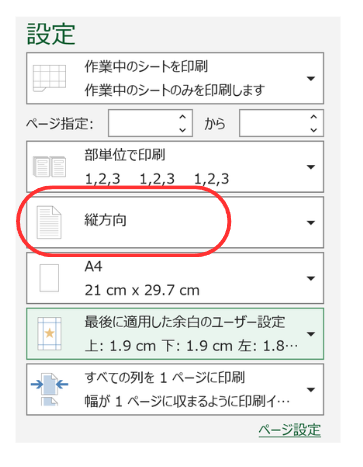
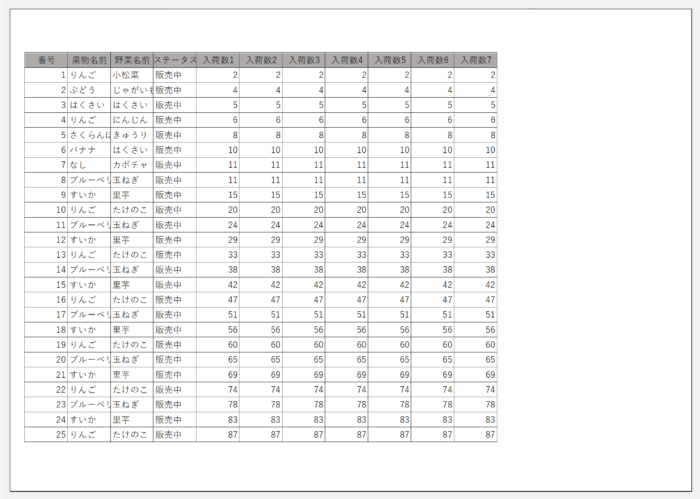
特に、
- 売上表
- シフト表
- 顧客リスト
のような列が多い表は、横向きがおすすめです。
初心者さんがよくやる失敗
- 表の一部だけを選択して印刷してしまう
- 無理やり1ページにして文字が小さくなりすぎる
- 横向きにすればいいのに、そのまま印刷する
- 印刷プレビューを見ずに印刷する
1ページに収めることも大切ですが、 「読める大きさ」で印刷することも同じくらい大事です。
印刷する前に、必ず右側のプレビューを確認しましょう。ここを見ると、
- 何ページになるか
- 途中で切れていないか
- 文字が小さすぎないか
がすぐ分かります。初心者向けさんは、印刷してから気づくことが多いですが、 印刷前に確認するクセをつけると失敗が減ります。
まとめ
Excelで表が途中で切れるときは、 印刷設定を少し変えるだけで解決できます。
- 「シートを1ページに印刷」を使う
- 横だけなら「すべての列を1ページに印刷」
- 余白を狭くする
- 横向き印刷にする
- 印刷前にプレビューを確認する
初心者さんはまず、 「印刷」→「拡大縮小なし」→「シートを1ページに印刷」 を覚えておきましょう。これだけで、表が途中で切れるトラブルのほとんどは解決できます。
☆☆☆☆☆☆☆☆☆☆☆☆☆☆☆☆☆☆☆☆☆☆☆☆☆☆☆☆☆☆
まゆのExcel実践部屋
20年以上新人教育を担当してきた現役人事ママです💖
事務職デビューするあなたの味方✨職場で恥ずかしくないように「これだけは」を厳選してわかりやすくお届け。
☆☆☆☆☆☆☆☆☆☆☆☆☆☆☆☆☆☆☆☆☆☆☆☆☆☆☆☆☆☆

コメント